멀티 컨테이너 등록 예시
설정이 다른 컨테이너를 하나의 워크로드에 여러 개 구성합니다.
Tip
멀티 컨테이너는 이미지나 설정이 서로 다른 컨테이너 A, B를 하나의 워크로드 안에 함께 등록하는 방식입니다.
동일한 이미지를 복수로 구성하는 것도 가능합니다.
멀티 컨테이너란?
하나의 워크로드에 컨테이너를 2개 이상 등록하는 구성입니다.
각 컨테이너는 이미지, 포트, 환경변수, 명령어 등을 독립적으로 설정할 수 있습니다.
| 구성 | 컨테이너 A | 컨테이너 B |
|---|---|---|
| 이미지 | ollama/ollama:latest |
open-webui/open-webui:latest |
| 역할 | LLM 추론 서버 | 채팅 UI |
| 포트 | 11434 | 8080 |
Note
컨테이너가 늘어나도 비용은 할당된 GPU 기준으로 산정됩니다.
레플리카를 추가하지 않는 한 GPU 비용의 상한은 변하지 않으며, 컨테이너들이 할당된 GPU 자원을 나눠 사용합니다.
레플리카와 멀티 컨테이너 혼동 주의
gcube에서 레플리카는 하나의 워크로드에 다수의 GPU를 병행 투입하는 단위입니다.
멀티 컨테이너는 이와 별개로, 하나의 워크로드 안에 역할이 다른 컨테이너를 복수로 구성하는 방식입니다.
등록 예시 — Ollama + Open WebUI
Ollama(추론 서버)와 Open WebUI(채팅 인터페이스)를 하나의 워크로드에 함께 구성하는 예시입니다.
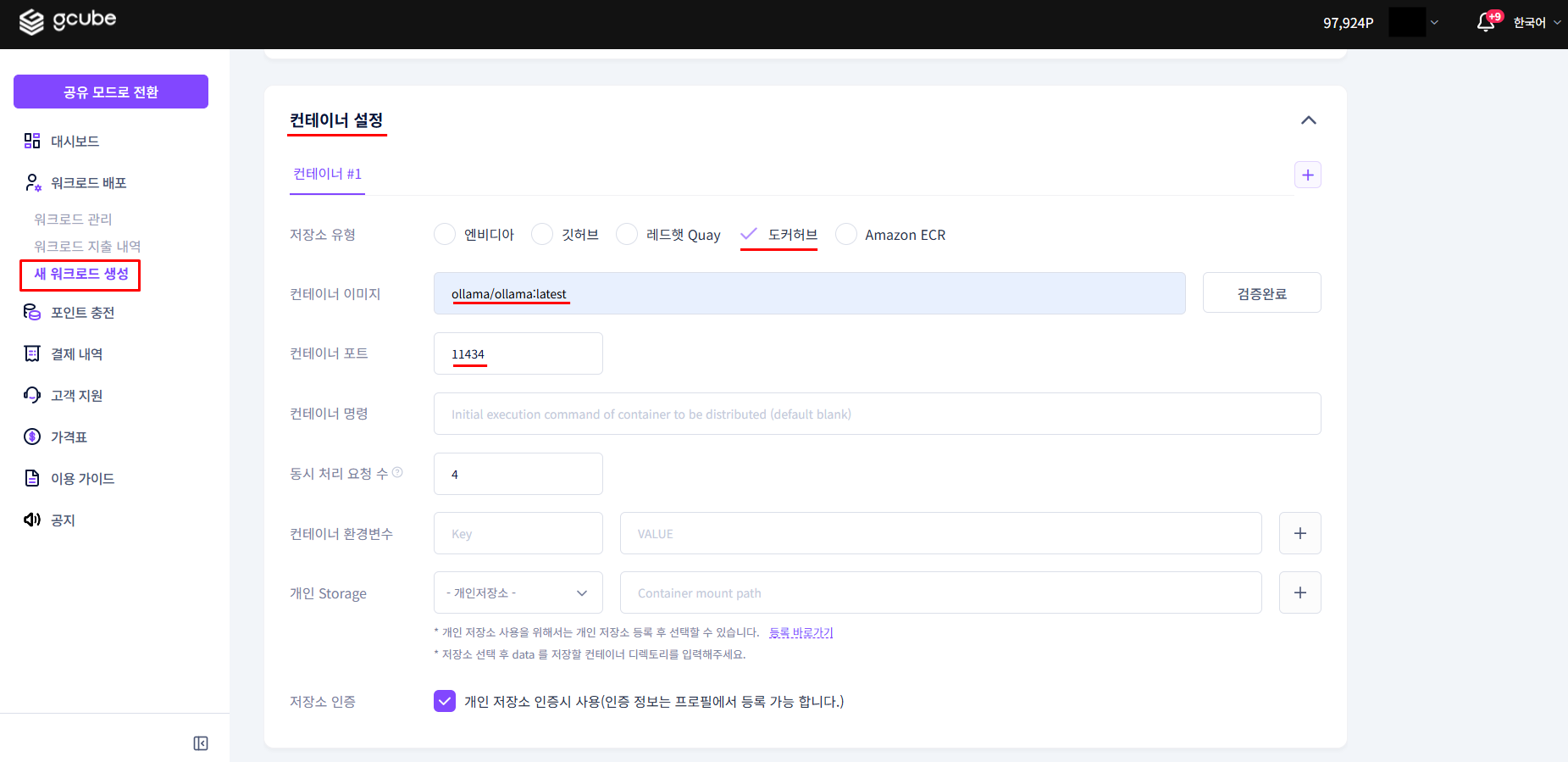
① 첫 번째 컨테이너 설정 (Ollama)
| 항목 | 입력값 |
|---|---|
| 저장소 유형 | 도커허브 |
| 컨테이너 이미지 | ollama/ollama:latest |
| 컨테이너 포트 | 11434 (자동 입력) |
② 두 번째 컨테이너 추가
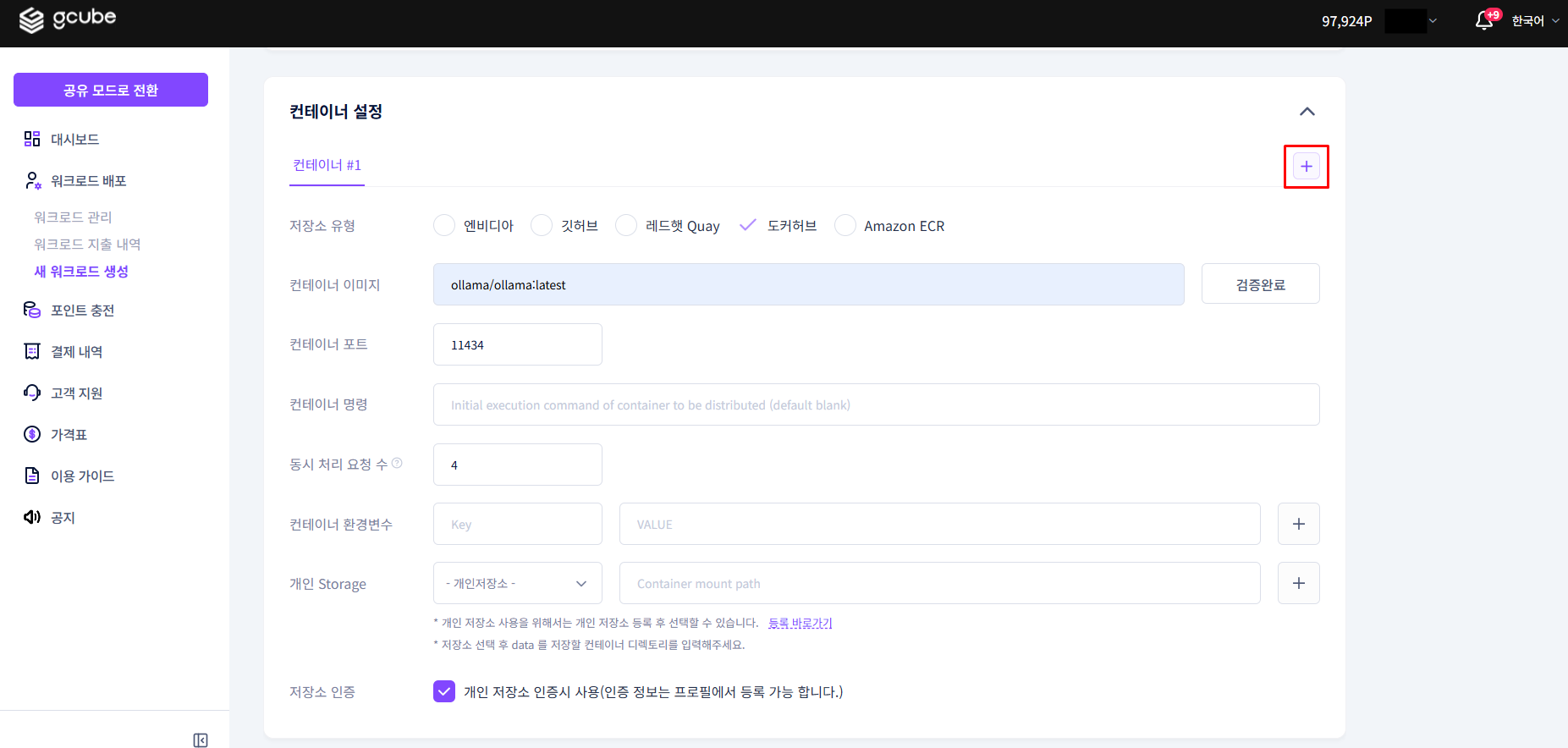
-
컨테이너 추가 버튼을 클릭합니다.
-
두 번째 컨테이너 정보를 입력합니다.
항목 입력값 저장소 유형 깃허브(GitHub) 컨테이너 이미지 open-webui/open-webui:ollama컨테이너 포트 8080 (자동 입력) 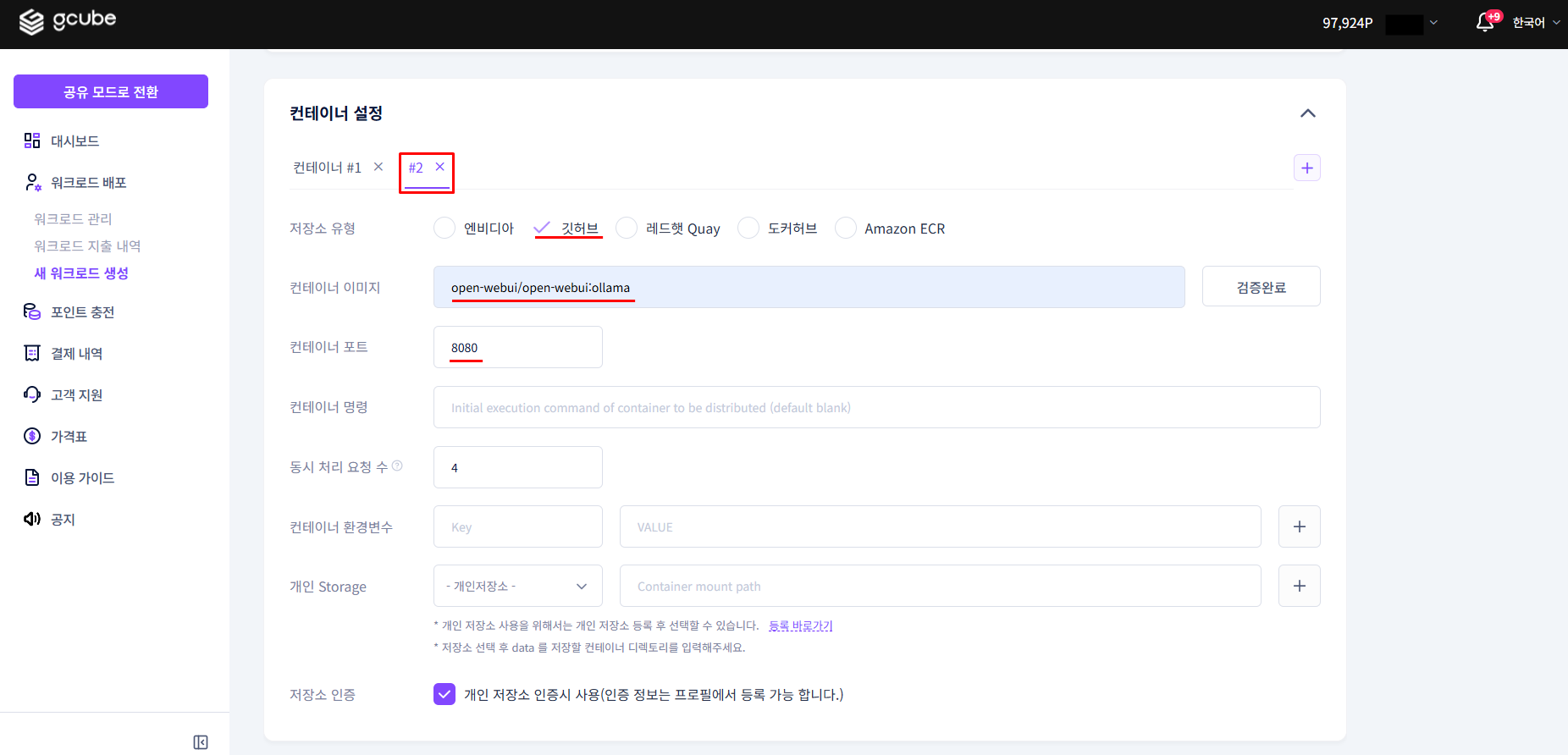
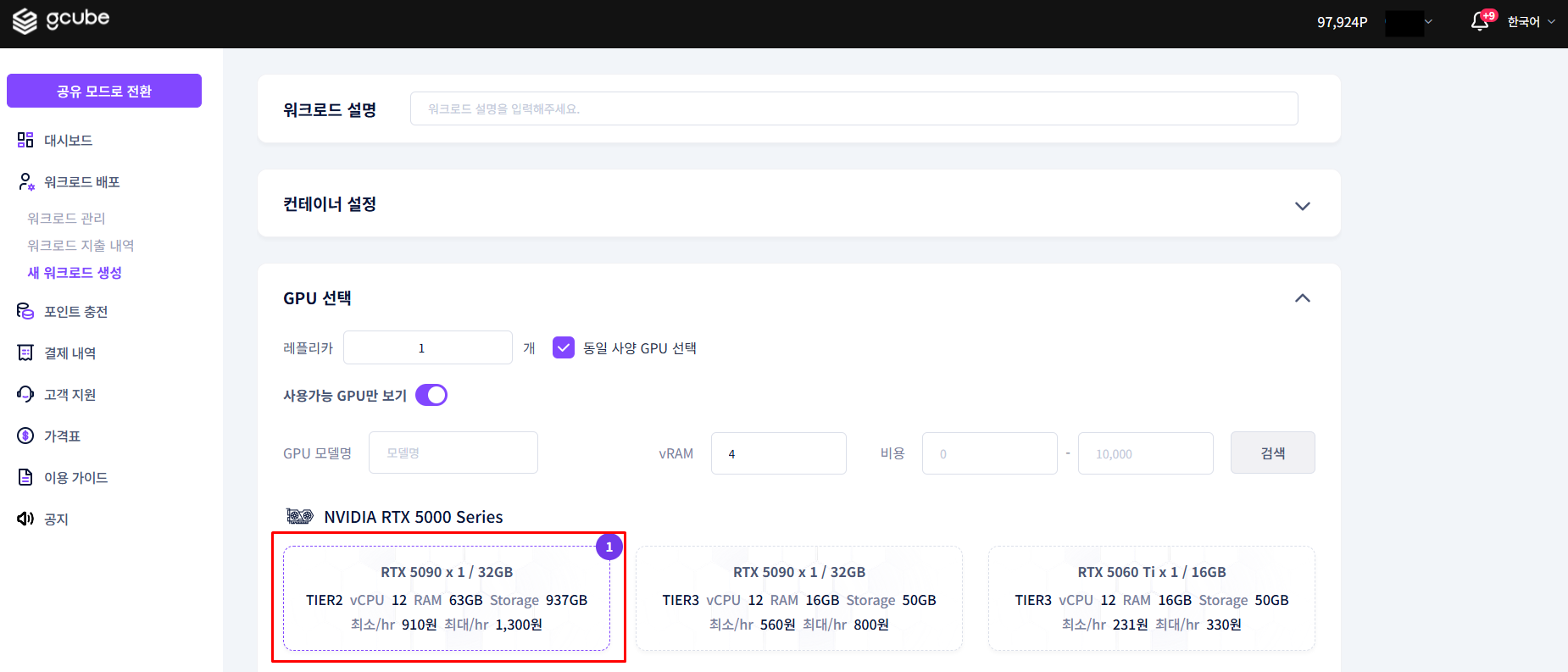
③ GPU 선택
| 항목 | 입력값 |
|---|---|
| GPU 모델 | RTX 5090 |
| GPU 메모리 | 32GB |
④ 등록 완료
-
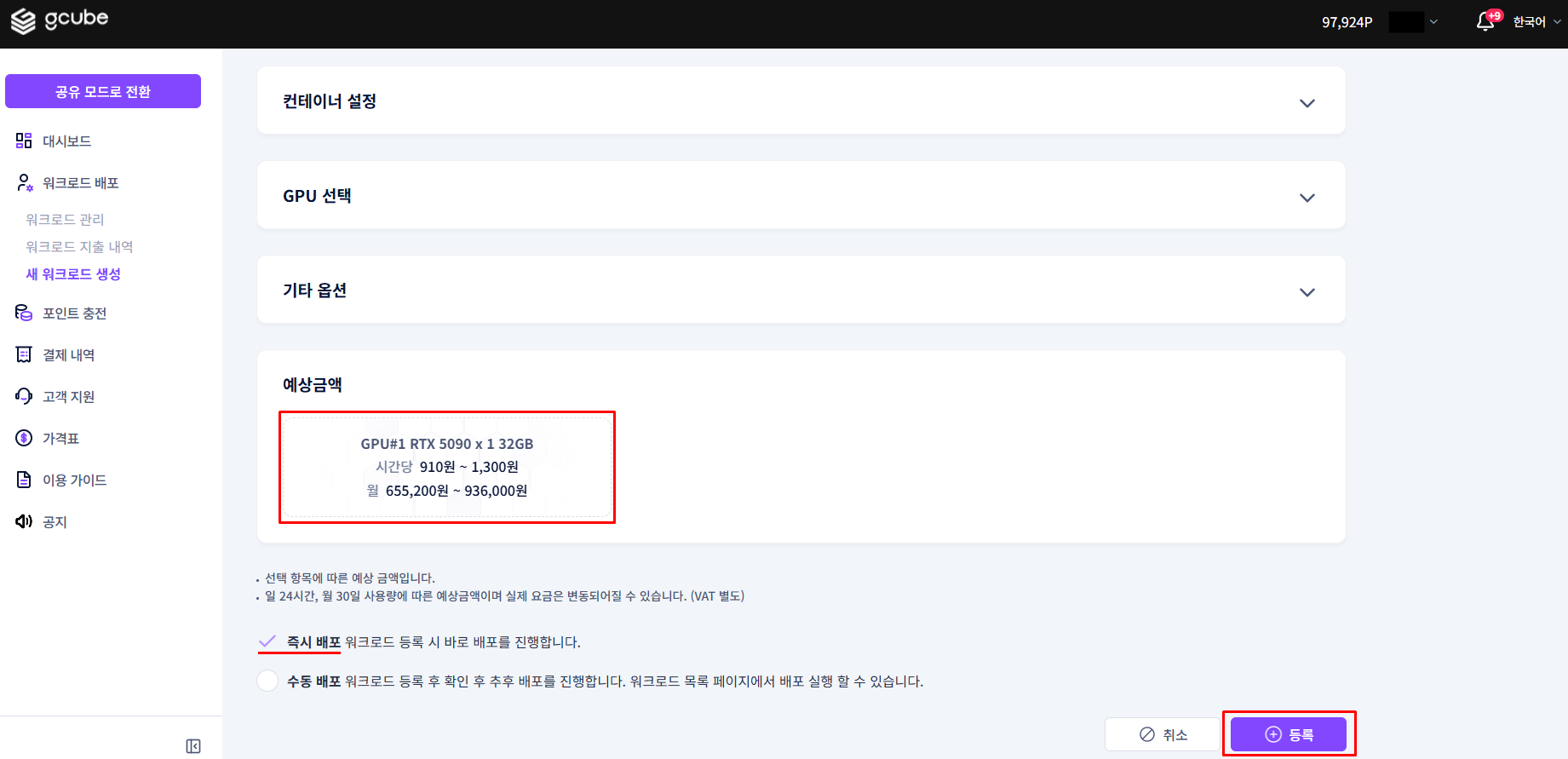
총 예상 금액을 확인합니다.
-
즉시 배포를 선택하고 등록 버튼을 클릭합니다.
배포 후 확인
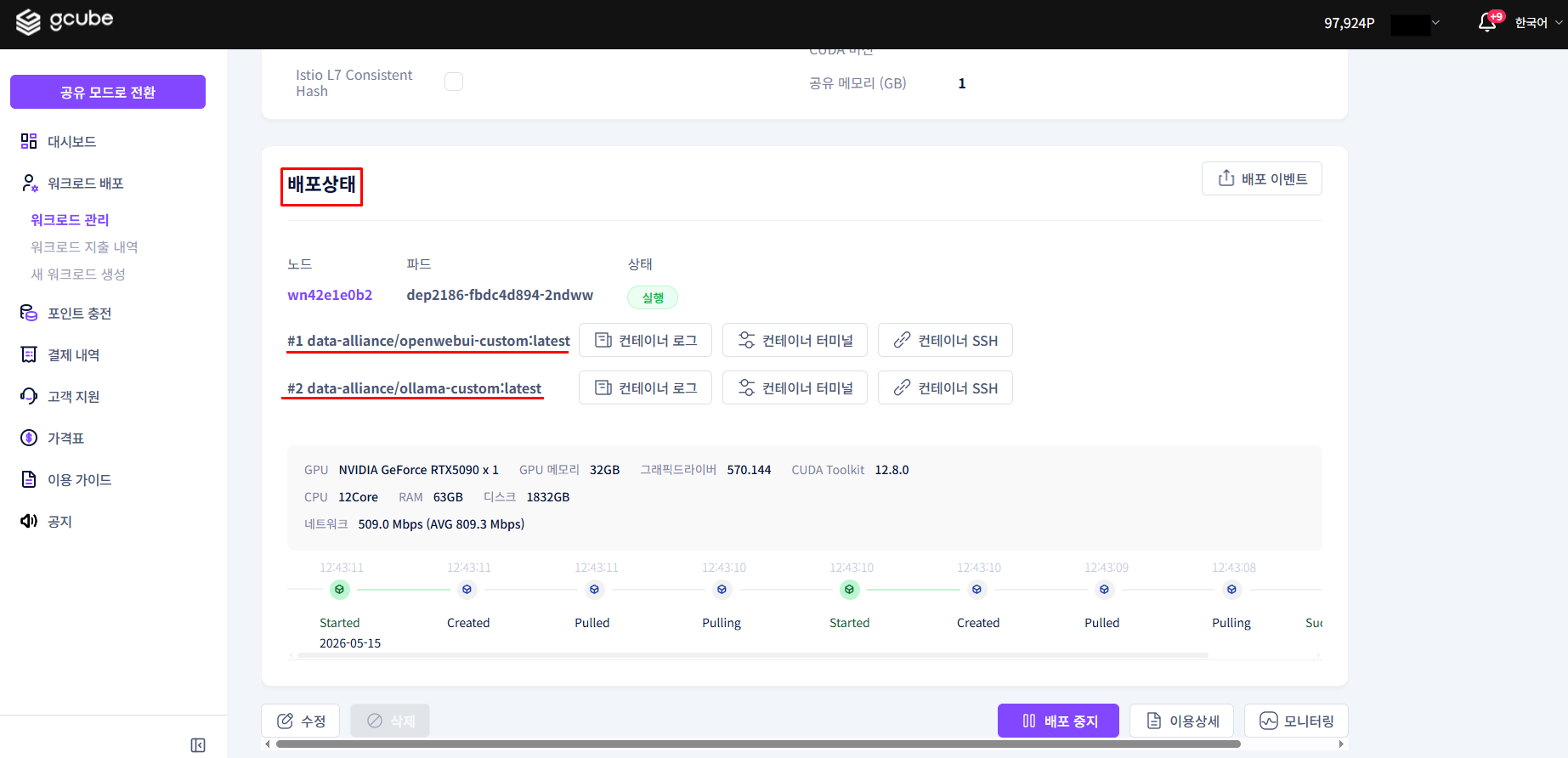
워크로드 세부 정보의 배포 상태 탭에서 등록한 컨테이너가 모두 실행 중인지 확인합니다.
Warning
컨테이너 간 통신이 필요한 경우 (예: Open WebUI → Ollama 호출) 포트와 환경변수 설정을 사전에 확인하세요.