Ollama 사용 가이드 - llama3 버전 V.2
시작 전 확인사항
이 가이드를 따라하기 위해 아래 항목이 준비되어 있어야 합니다.
| 항목 | 설명 |
|---|---|
| Gcube 계정 | gcube.ai 회원가입 필요 |
| SSH 터미널 프로그램 | Putty 또는 동일한 기능의 터미널 프로그램 |
| 크레딧 잔액 | Gcube 플랫폼 이용 시 GPU 사용 비용 발생 (시간 단위 과금) |
💡 Putty 다운로드: https://putty.softonic.kr/에서 무료로 다운로드할 수 있습니다.
개요
Ollama란?
Ollama는 로컬 환경에서 오픈소스 AI 언어 모델을 다운로드하고 실행할 수 있게 해주는 플랫폼입니다. 이 가이드에서는 Gcube 클라우드 GPU 환경 위에서 Ollama를 실행하고, SSH를 통해 접속하여 Llama3 모델을 사용하는 방법을 안내합니다.
Ollama에서 사용할 수 있는 대표적인 AI 모델은 다음과 같습니다.
| 모델 | 개발사 | 특징 |
|---|---|---|
| Llama 3 | Meta | 자연어 처리 성능 우수 |
| Phi 3 | Microsoft Research | 추론 및 언어 이해 능력 강점 |
| Mistral | Mistral AI | 다양한 언어 작업에 최적화 |
| Gemma 2 | 자연어 처리 및 생성 작업에 강점 | |
| CodeGemma | 코드 생성 및 완성에 특화 |
0단계 — Gcube 계정 생성 및 로그인
0-1. 회원가입
https://gcube.ai 에 접속 후 우측 상단 "회원가입" 버튼을 클릭합니다. 이메일 인증을 완료하면 계정이 생성됩니다.
0-2. 로그인
회원가입 완료 후 동일한 페이지에서 로그인합니다.
0-3. 크레딧 확인
Gcube는 GPU 사용 시간에 따라 요금이 부과됩니다. 사용 전 대시보드에서 크레딧 잔액을 확인하세요.
요금 주의
워크로드는 배포 후부터 중지할 때까지 시간 단위로 과금됩니다. 사용 후 반드시 워크로드를 중지하세요. 중지 방법은 4단계를 참고하세요.
1단계 — Gcube 플랫폼에서 워크로드 등록하기
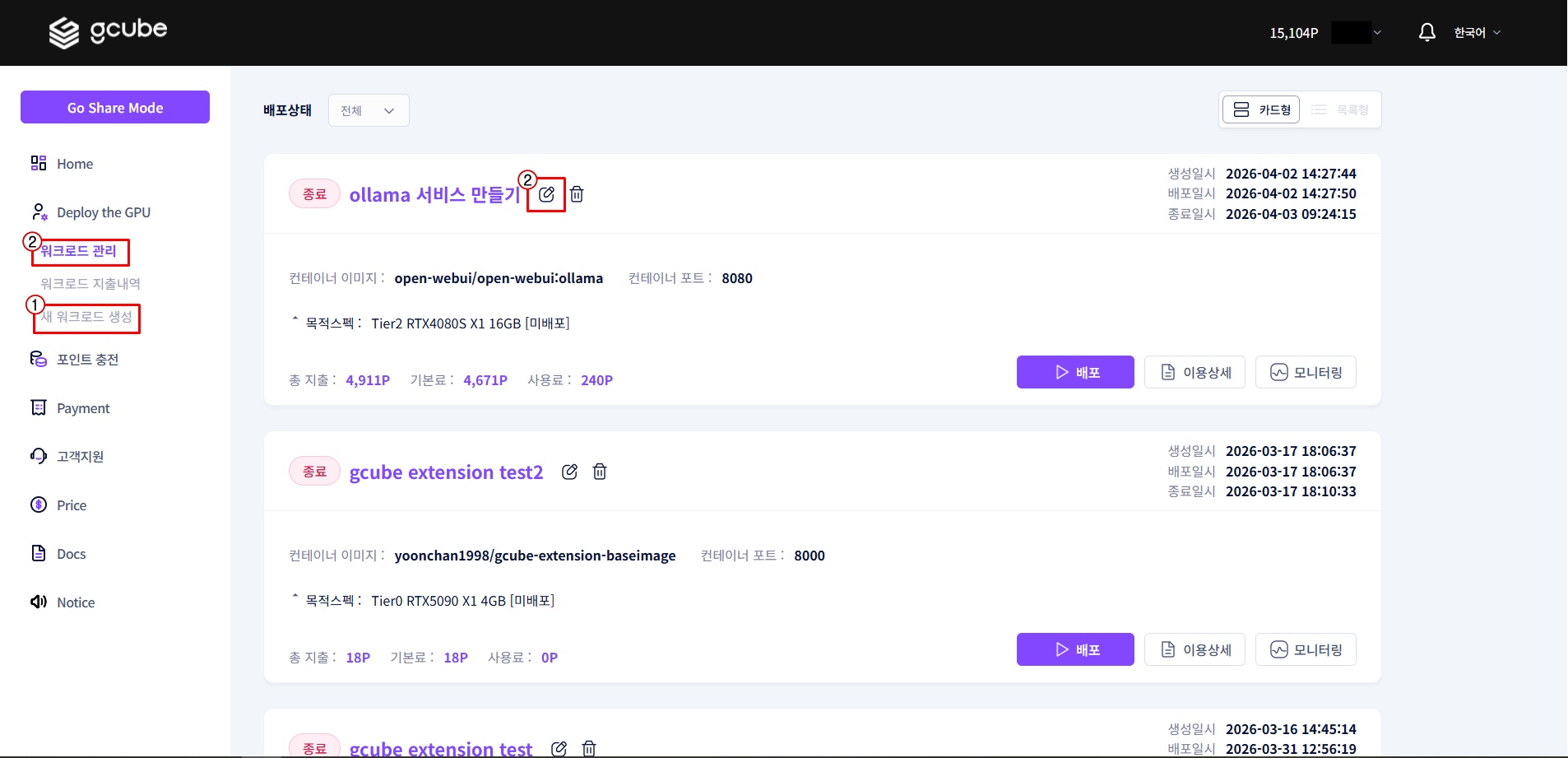
1-1. 워크로드 페이지 접속
https://gcube.ai/ko/demand/workload/list 에 접속합니다.
①새 워크로드를 등록하거나, ②기존에 등록된 워크로드를 선택해 수정합니다.
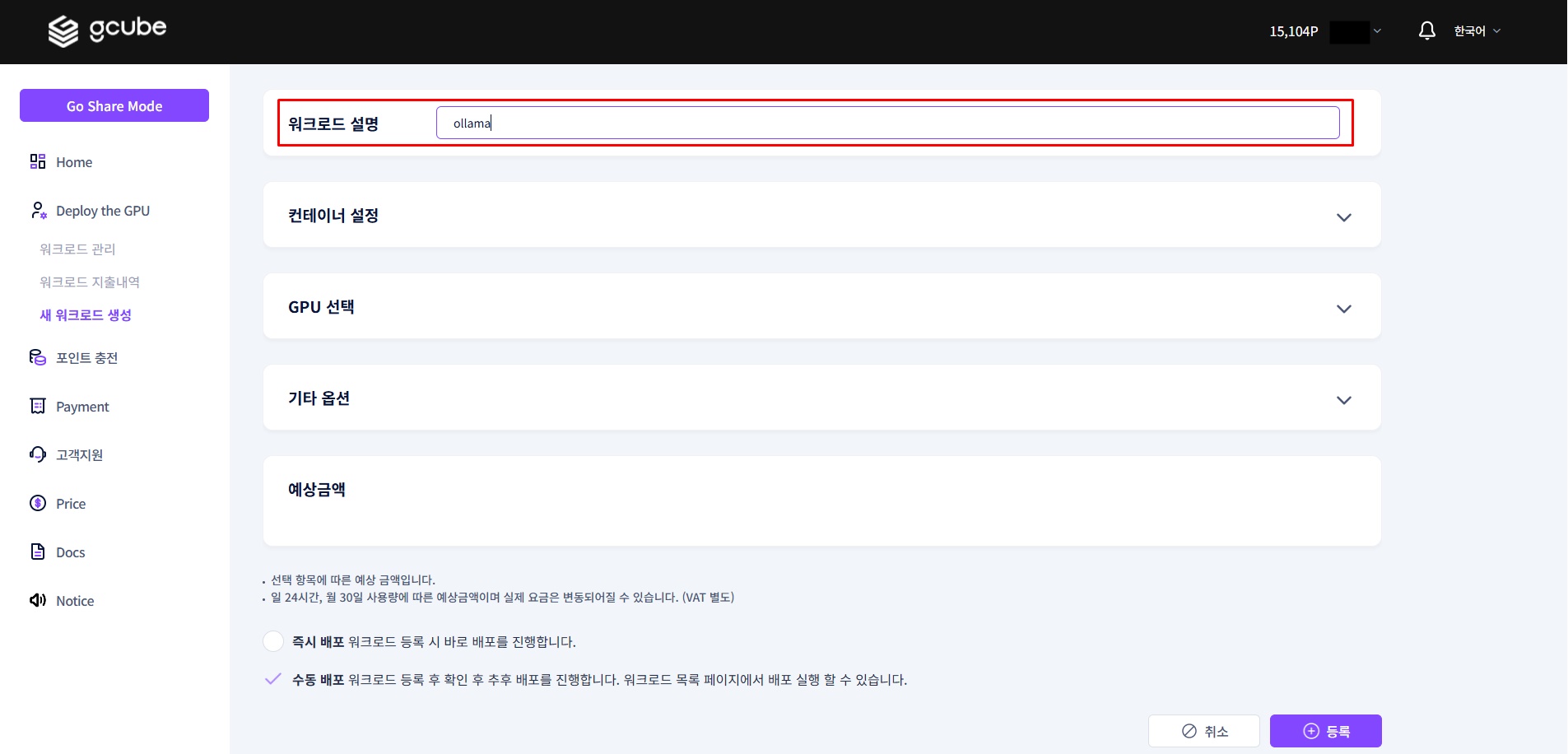
1-2. 설명 입력
워크로드 이름을 입력합니다.
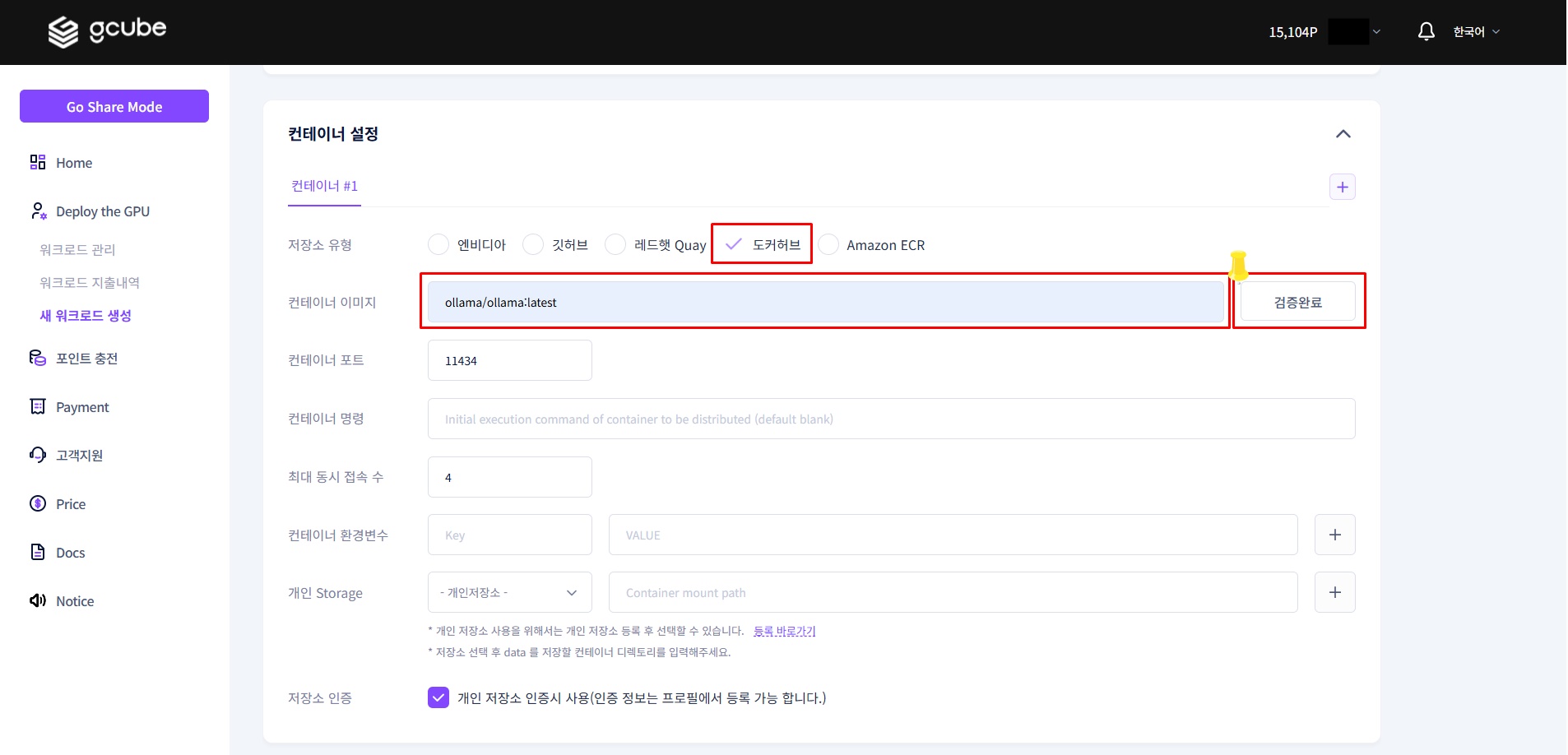
1-3. 컨테이너 설정
아래 내용을 순서대로 입력합니다.
| 항목 | 입력값 |
|---|---|
| 저장소 유형 | 도커허브 |
| 컨테이너 이미지 | ollama/ollama:latest |
| 컨테이너 포트 | 11434 (이미지 검증 후 자동 입력됨) |
💡 컨테이너 이미지 입력 후 옆의 이미지검증을 눌러 이미지 검증을 진행하세요. 검증이 완료되면 컨테이너 포트(
11434)가 자동으로 입력됩니다.공식 이미지 참조: https://hub.docker.com/r/ollama/ollama
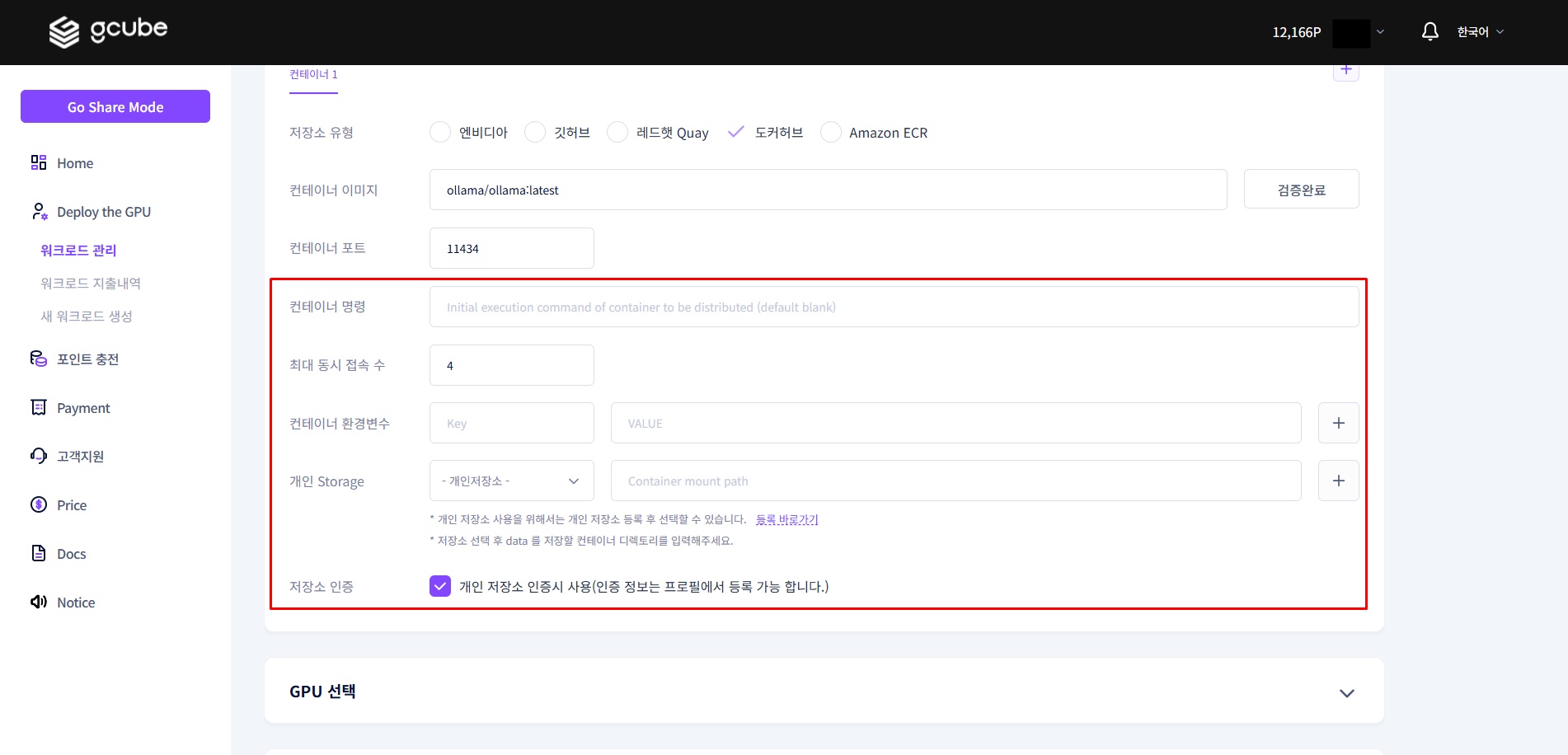
1-4. 옵션 설정
옵션 항목은 이 가이드에서 별도로 설정하지 않아도 됩니다. 각 항목의 의미는 아래를 참고하세요.
| 옵션 | 설명 |
|---|---|
| 컨테이너 명령 | 컨테이너 실행 시 시작될 명령어 (Dockerfile의 CMD) |
| 최대 동시 접속 수 | 컨테이너에 동시에 접속할 수 있는 최대 사용자 수 설정 |
| 컨테이너 환경변수 | 컨테이너 내부에서 사용할 환경변수 (Dockerfile의 ENV) |
| 개인 Storage | 컨테이너가 재시작되거나 삭제되어도 데이터가 유지되는 개인 전용 저장 공간 |
| 저장소 인증 | 프라이빗 컨테이너 이미지 저장소에 접근하기 위한 인증 정보 설정 |
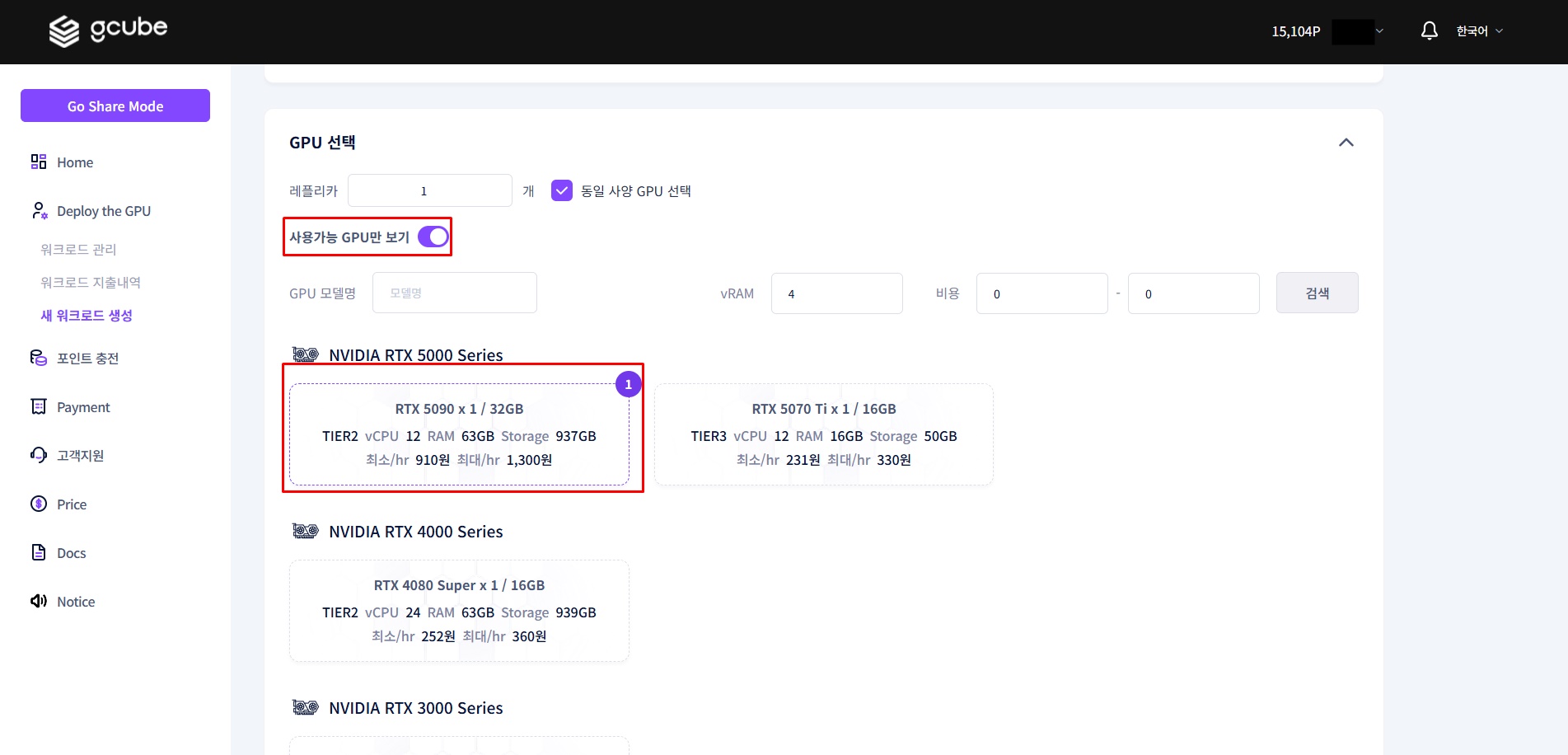
1-5. GPU 설정 선택
사용 목적에 맞는 GPU 스펙을 선택합니다.
| 티어 | 설명 |
|---|---|
| Tier 1 | 고성능 |
| Tier 2 | 고신뢰성 |
| Tier 3 | 개인 사용자 |
추천
처음 사용하신다면 Tier 2 — RTX 5090 을 선택하세요. 이 가이드의 예제도 해당 스펙을 기준으로 합니다.
1-6. 최종 확인 및 배포
💡 Step 4. 기타 옵션 설정 워크로드 부가 옵션을 설정하는 단계입니다.
특별한 요구 사항이 없다면 기본값 그대로 두고 다음 단계를 눌러 진행하면 됩니다.
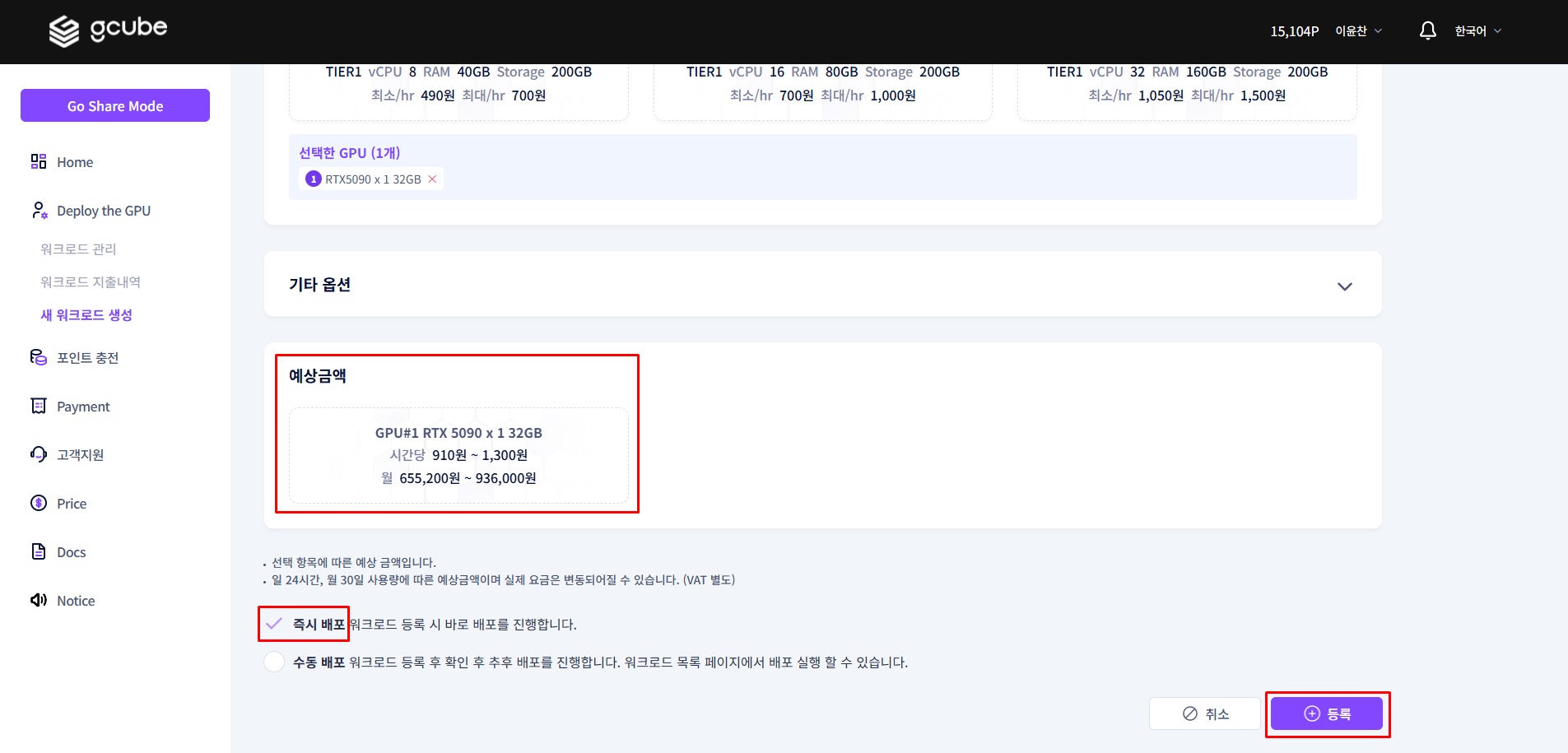
선택한 스펙의 시간당 예상 금액을 확인합니다.
요금 안내
표시되는 금액은 시간당 최대 요금입니다. 실제 사용 시간에 비례해 청구되므로, 테스트 후에는 워크로드를 반드시 중지하세요.
내용이 맞으면 '즉시배포' 를 선택해 등록 및 배포를 완료합니다.
2단계 — Llama3 모델 실행하기
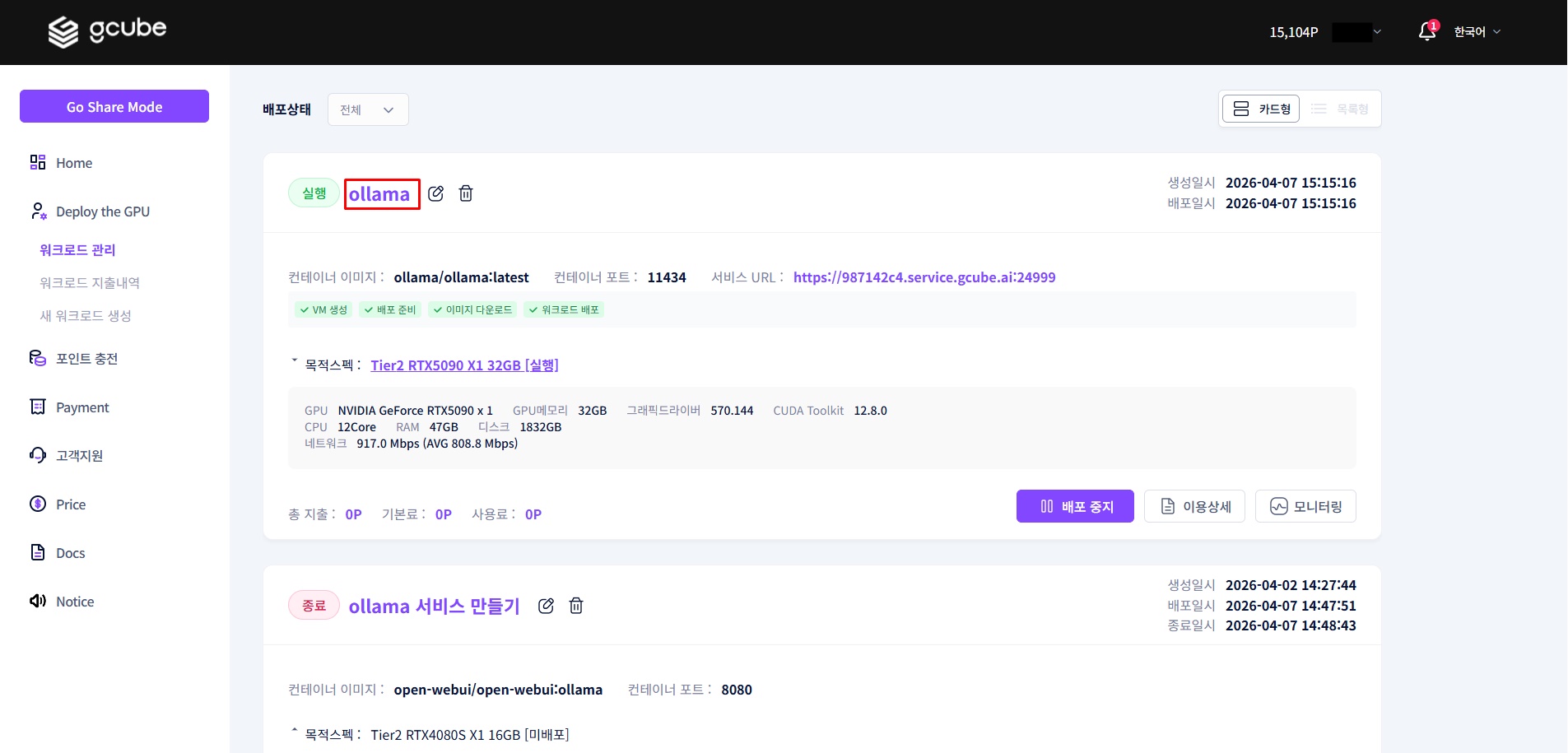
2-1. 생성된 워크로드 확인
워크로드 페이지에서 방금 만든 워크로드 이름을 클릭하면 세부 정보로 진입합니다.
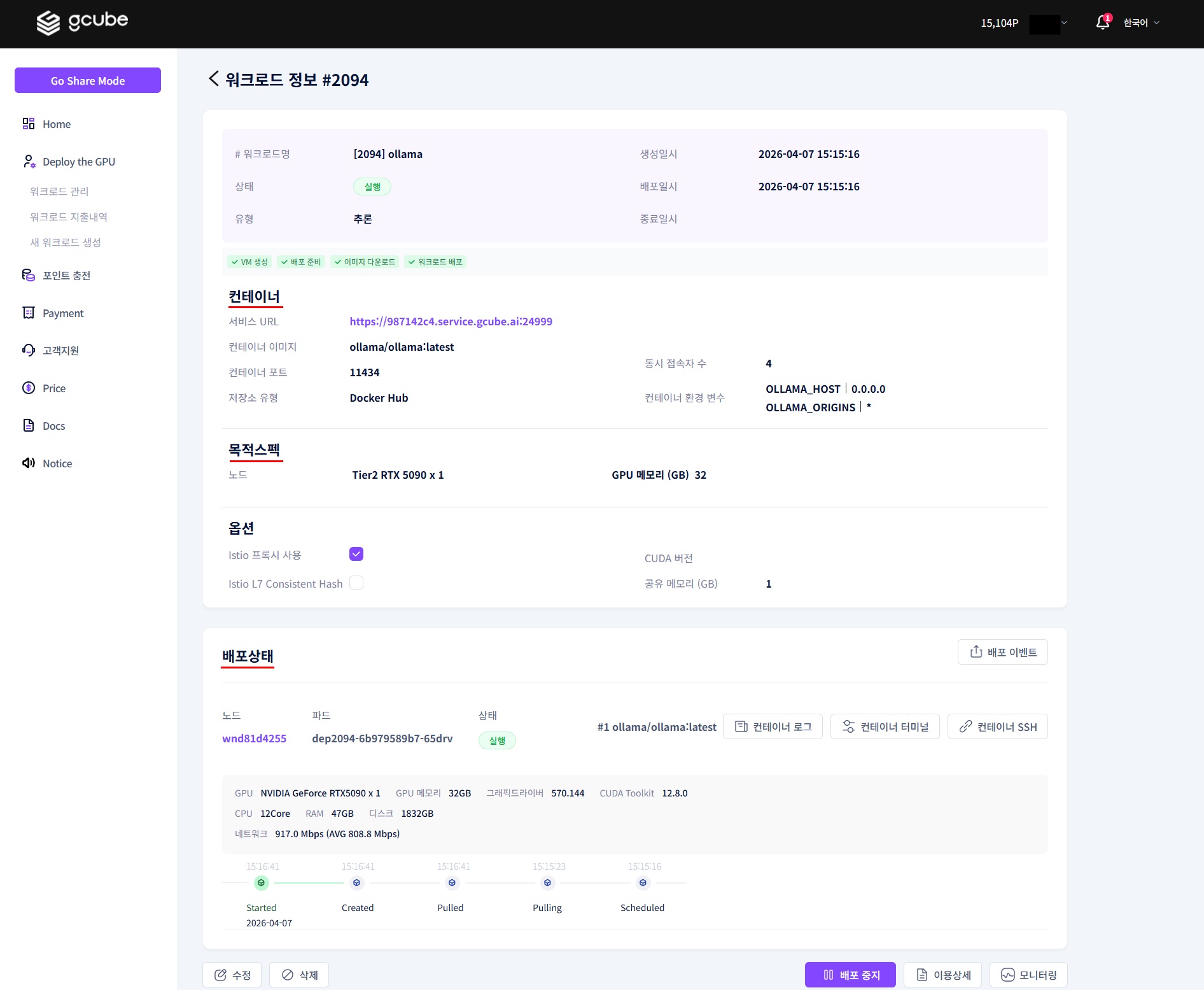
세부 정보 화면에서 확인할 수 있는 주요 항목은 다음과 같습니다.
- 상세 내용: 워크로드 번호, 상태, 워크로드 정보 등
- HTTP 서비스: 서비스 URL 접속
- 노드 정보: GPU 정보, 컨테이너 로그, 터미널, SSH 접속 등
- 기타 설정: 프록시, 라우팅, CUDA 정보 등
- 사용 비용: 사용 비용 정보
2-2. SSH 접속 정보 확인
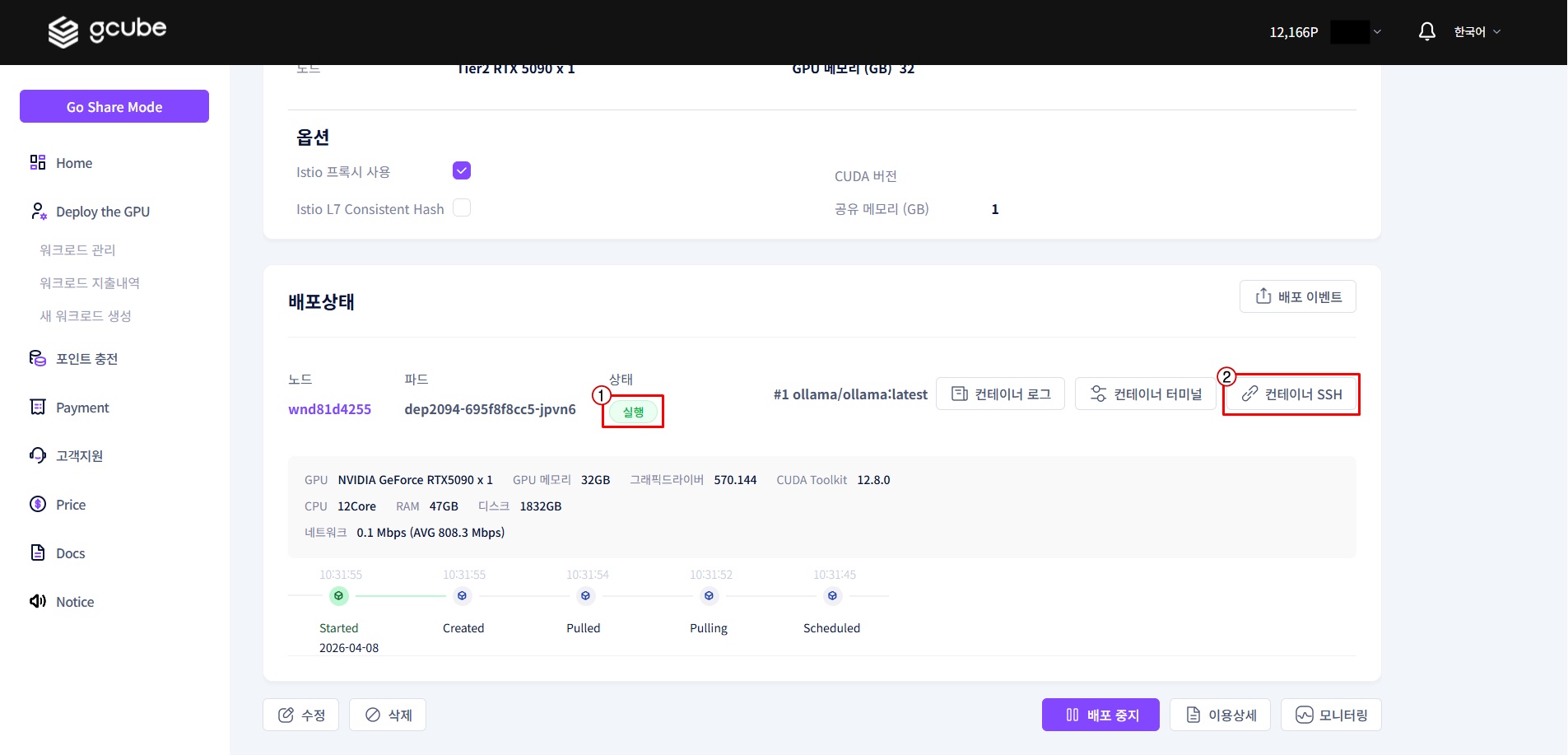
파드 상태가 ①'실행' 으로 표시되면, ②컨테이너 SSH 를 클릭합니다.
💡 배포 직후에는 파드가 준비되는 데 수 분이 걸릴 수 있습니다. '실행' 상태가 될 때까지 기다린 후 진행하세요.
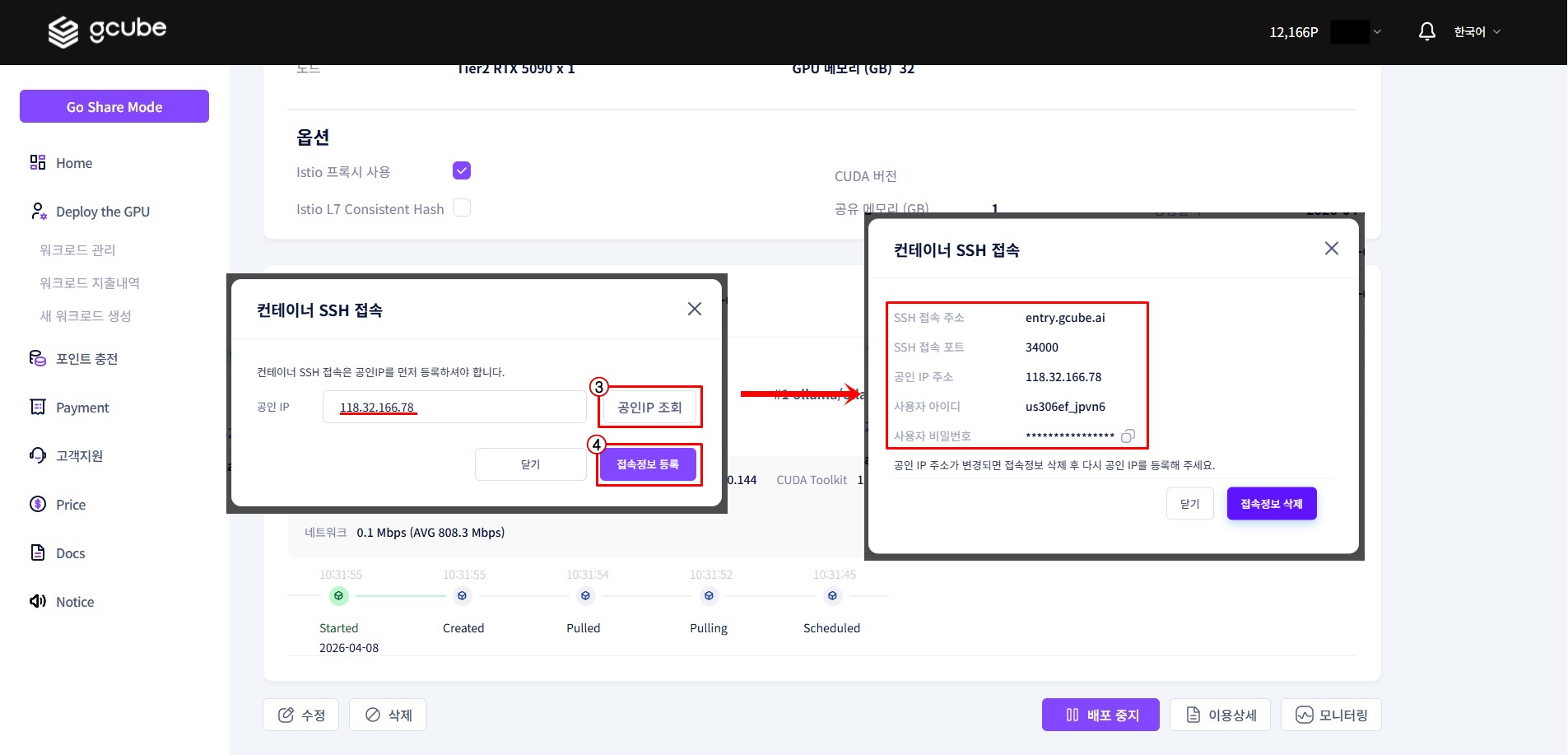
공인 IP ③조회 및 접속 정보를 ④등록하면 아래와 같은 SSH 접속 정보를 확인할 수 있습니다.
- IP 주소
- Port
- 사용자 아이디
- 사용자 비밀번호
이 정보를 메모해두세요. 다음 단계에서 터미널 프로그램에 입력합니다.
2-3. Putty로 컨테이너 접속
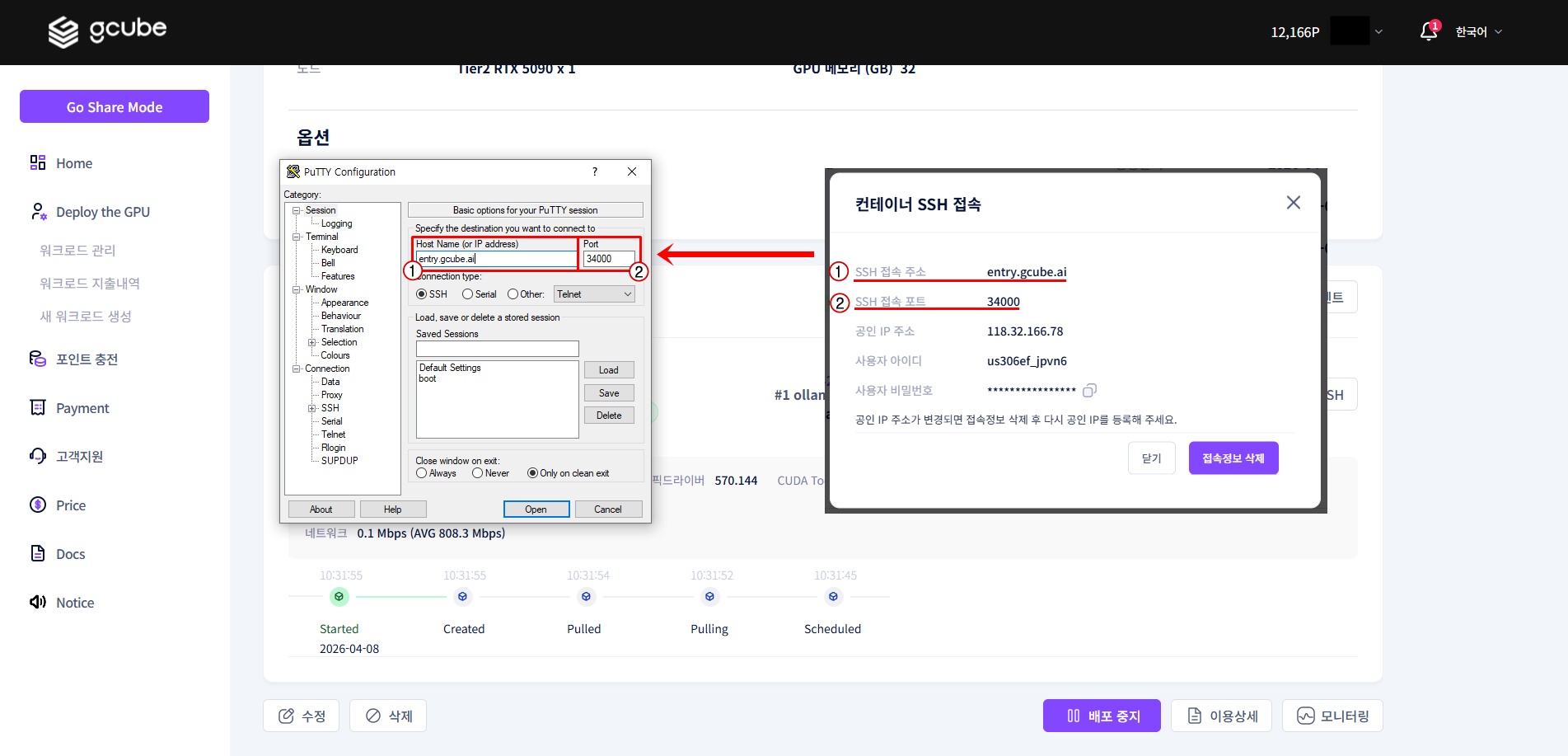
Putty를 실행한 후 위에서 확인한 SSH 접속 정보를 입력합니다.
| 번호 | Putty 항목 | 입력값 |
|---|---|---|
| 1 | Host Name | SSH 접속 정보의 IP 주소 |
| 2 | Port | SSH 접속 정보의 Port 번호 |
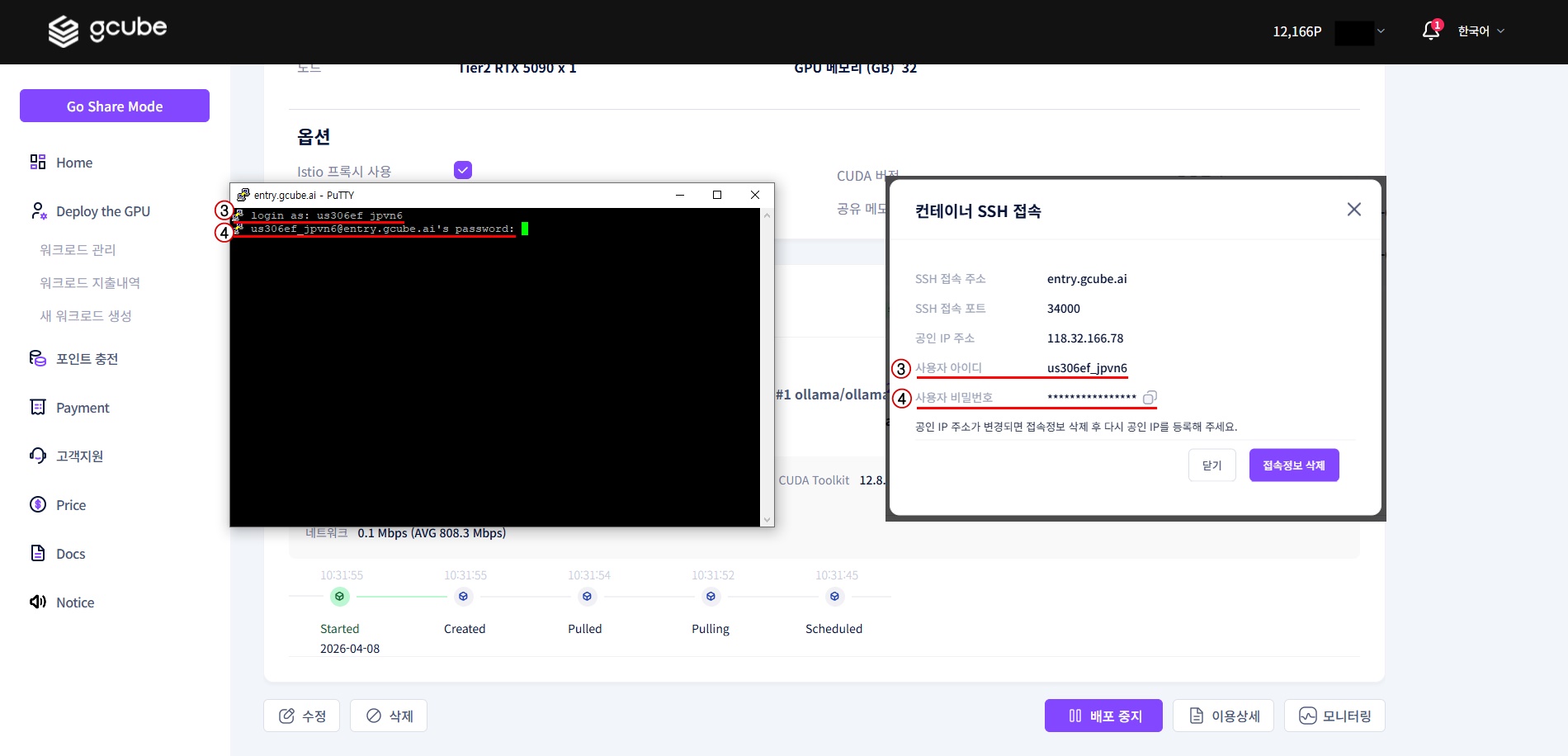
Open 버튼을 클릭하면 터미널 창이 열립니다. ③사용자 아이디와 ④비밀번호를 순서대로 입력하면 컨테이너에 접속됩니다.
2-4. Llama3 모델 다운로드 및 실행
터미널에 아래 명령어를 입력합니다. 모델 크기는 약 4.7GB이며, 다운로드에 수 분이 소요될 수 있습니다.
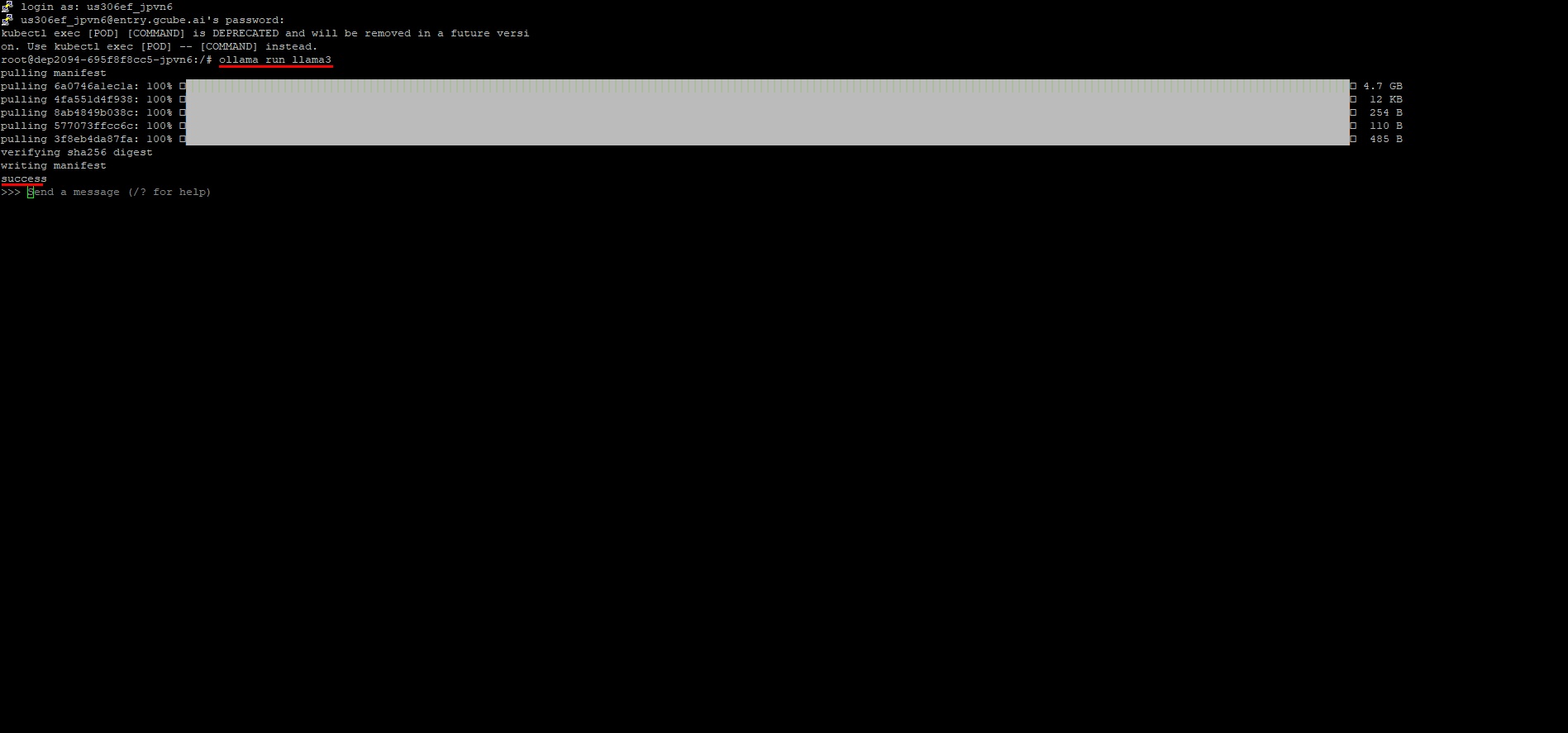
다운로드가 완료되면 모델이 자동으로 실행되며, 터미널에서 바로 AI와 대화할 수 있습니다.
3단계 — Llama3와 대화하기
모델 실행 후 터미널에 질문을 입력하면 Llama3가 응답합니다. ChatGPT처럼 자연어로 질문하면 됩니다.
사용 예시
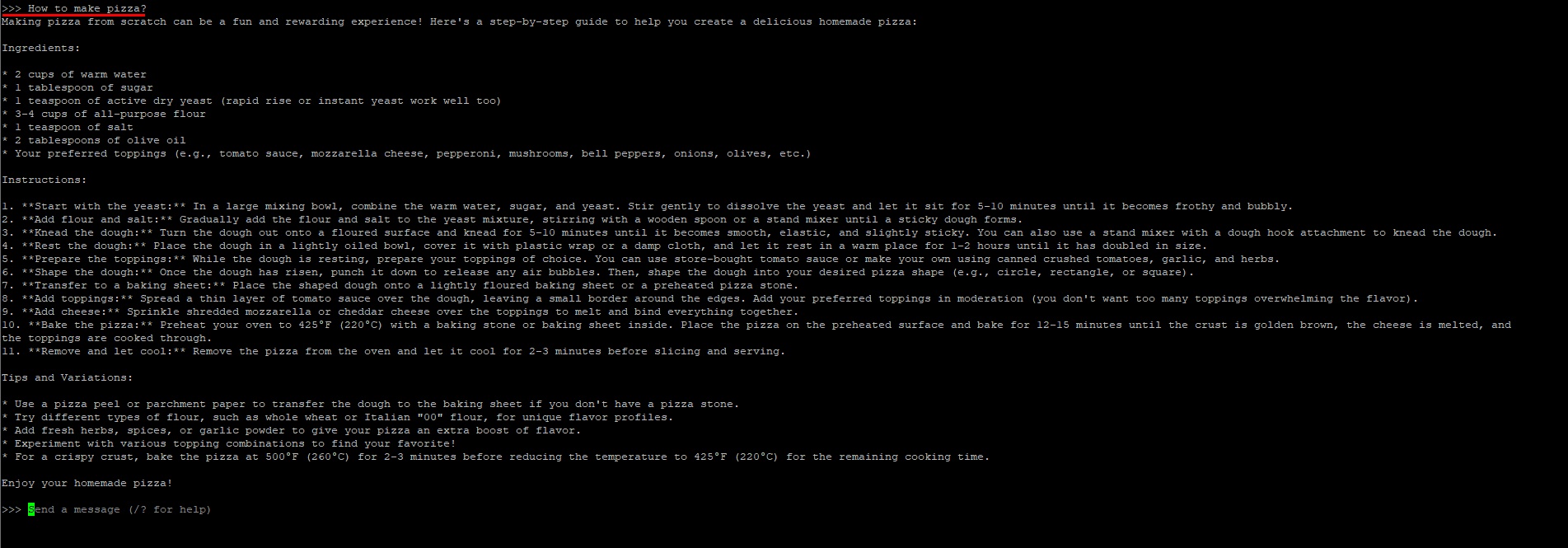
대화를 종료하려면 아래 명령어를 입력합니다.
4단계 — 워크로드 중지 및 삭제
반드시 확인하세요
워크로드를 중지하지 않으면 사용하지 않는 동안에도 요금이 계속 부과됩니다.
4-1. 워크로드 중지
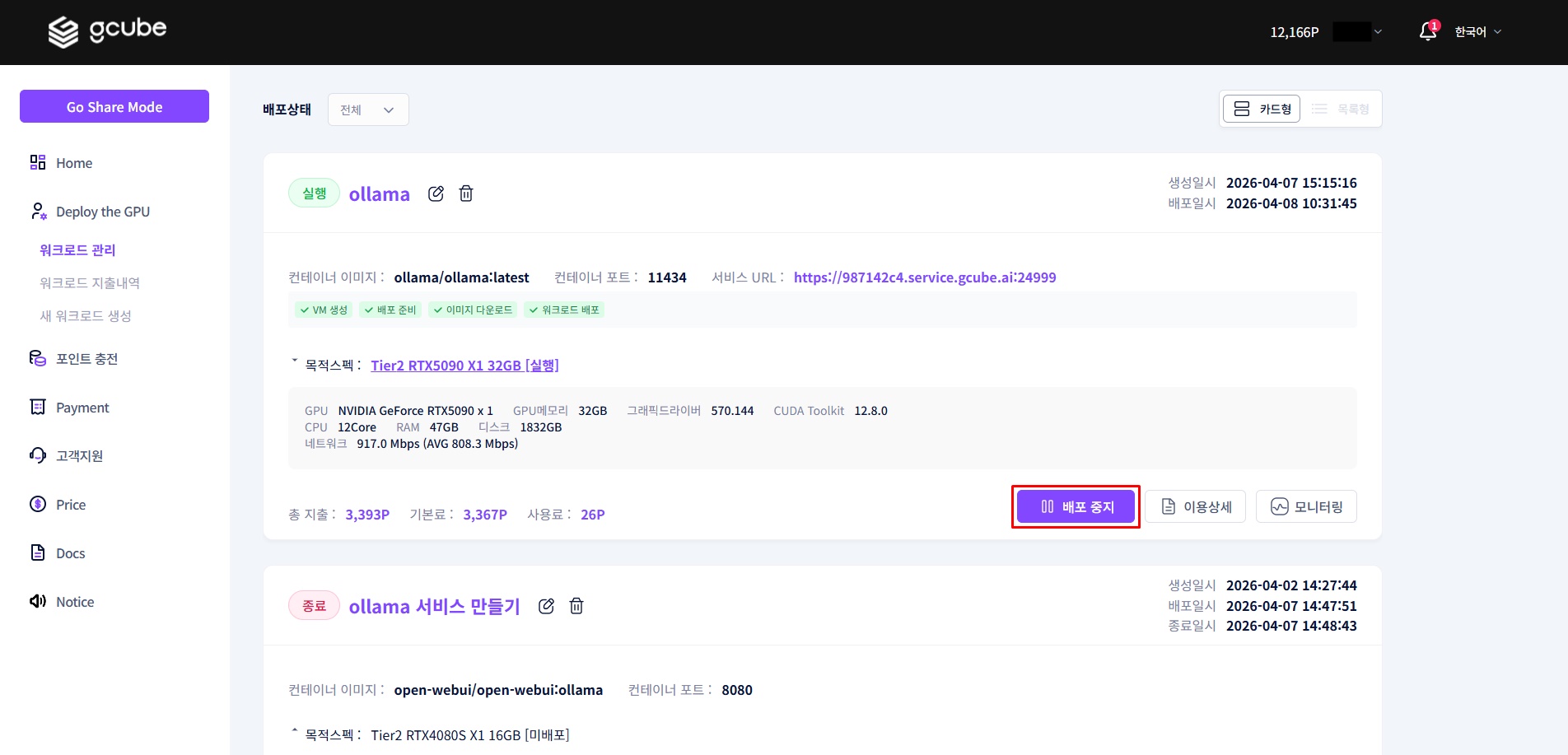
워크로드 관리에서 배포중인 워크로드의 "배포 중지" 버튼을 클릭합니다. 워크로드 상태가 '배포 중지'로 바뀌면 과금이 멈춥니다.
💡 중지 후 재시작 시 모델을 다시 다운로드해야 할 수 있습니다. 자주 사용한다면 중지보다 사용 중 유지 후 삭제하는 방식을 고려하세요.
4-2. 워크로드 삭제
더 이상 사용하지 않을 경우 워크로드 목록에서 해당 워크로드를 삭제합니다. 삭제 시 컨테이너 내부 데이터(다운로드된 모델 포함)가 모두 제거됩니다.
문제 해결 (FAQ)
Q. 파드 상태가 '실행'이 되지 않아요.
배포 직후에는 준비 시간이 필요합니다. 수 분 후 페이지를 새로고침해 보세요. 그래도 해결되지 않으면 배포상태 탭의 컨테이너 로그를 확인하세요.
Q. Putty에서 접속이 안 돼요.
아래 항목을 순서대로 확인하세요.
- 워크로드 파드 상태가 '실행' 중인지 확인
- IP 주소와 Port 번호가 정확히 입력되었는지 확인
- SSH 접속 정보 화면에서 정보를 다시 조회한 후 재시도
Q. 모델 다운로드가 너무 느려요.
Llama3 모델은 약 4.7GB입니다. 네트워크 환경에 따라 시간이 걸릴 수 있으며, 터미널을 닫지 말고 완료될 때까지 기다리세요.
Q. 워크로드를 중지했다가 다시 시작하면 모델을 다시 설치해야 하나요?
컨테이너를 중지(Stop) 했다가 재시작하면 기존 데이터가 유지되지 않을 수 있습니다. 삭제(Delete) 한 경우에는 반드시 모델을 다시 다운로드해야 합니다.