워크로드 VS Code 익스텐션 접속
VS Code에서 gcube 익스텐션을 사용해 워크로드 컨테이너에 원격 접속합니다.
Tip
gcube VS Code 익스텐션을 사용하면 로컬 VS Code 환경에서 gcube 워크로드 컨테이너에 직접 접속해
파일 편집, 코드 실행, 디버깅을 진행할 수 있습니다.
실행 흐름 요약
| 단계 | 설명 |
|---|---|
| 1단계 | 개발자가 VSCode의 gcube Extension을 통해 gcube Platform에 Tunnel Setup을 요청합니다. |
| 2단계 | gcube Platform이 GPU Node 위에 Pod를 생성하고 VSCode Server를 설치 및 Tunnel을 구성합니다. |
| 3단계 | Pod 내 VSCode Server가 준비되면 인증에 필요한 Auth URL과 Code를 gcube Extension으로 전달합니다. |
| 4단계 | GitHub 인증이 완료되면 VSCode Server ↔ VSCode Tunnel ↔ GitHub Site 간의 Tunnel이 설정됩니다. |
| 5단계 | 개발자는 로컬 VSCode에서 VSCode Tunnel을 통해 원격 Pod 환경에 접속합니다. |
시작 전 확인사항
- 워크로드가 배포 상태여야 합니다.
- 아래 준비 사항을 모두 완료한 후 진행하세요.
1단계 — 필수 계정 준비
GitHub 계정
아래 역할을 위해 필요합니다.
- Git Repository 생성
- GitHub Actions 실행
- GHCR(GitHub Container Registry) 이미지 등록
- GitHub PAT 토큰 발급
GitHub PAT 발급 스코프
classic 방식으로 발급하며 아래 스코프를 체크합니다: repo, workflow, write:packages, delete:packages
gcube 계정
아래 역할을 위해 필요합니다.
- 워크로드 생성
- GPU 자원 할당
- Pod 접속 및 실행
- 서비스 URL 생성
Note
gcube Access Token은 gcube 홈페이지의 내 프로필에서 GCUBE 엑세스 토큰에서 발급받으실 수 있습니다.
2단계 — Visual Studio Code 설치
VS Code 공식 사이트에서 설치합니다.
- 최신 버전 사용 권장 (최소 버전: 1.96.0)
- 설치 완료 후 Extensions 메뉴 접근 가능 여부를 확인합니다.
3단계 — 필수 Extension 설치
gcube Extension 정상 동작을 위해 아래 Extension을 먼저 설치합니다.
| Extension 이름 | 제공사 | 버전 |
|---|---|---|
| Remote - SSH | Microsoft | 0.120.0 |
| Remote - Tunnels | Microsoft | 1.5.2 |
| Remote Explorer | Microsoft | 0.5.0 |
| Container Tools | Microsoft | 2.1.0 |
| Docker Extension Pack | Jun Han | 0.0.1 |
설치 방법:
- VSCode 좌측 Extensions 아이콘을 클릭합니다.
- Extension 이름을 검색합니다.
- Install 버튼을 클릭합니다.
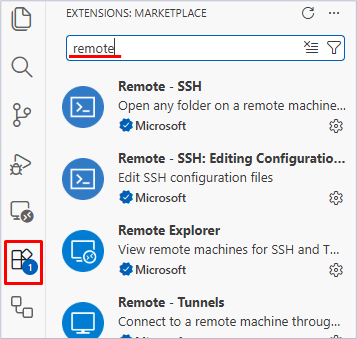
Note
설치가 완료되면 VSCode 재시작을 권장합니다.
4단계 — gcube Extension 설치
- VSCode Extensions 검색창에
gcube를 입력합니다. -
gcube Extension (제공사: Data Alliance)을 찾아 Install 버튼을 클릭합니다.
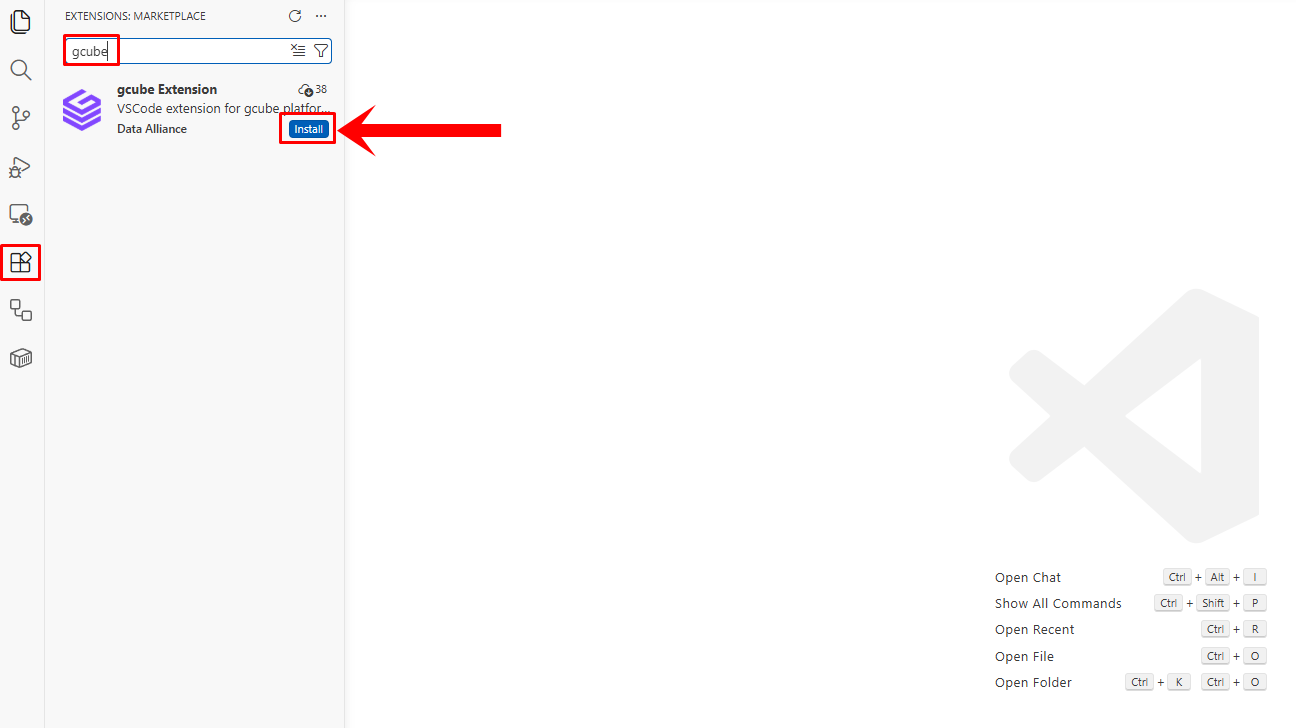
-
설치가 완료되면 좌측 Explorer 영역에 GCUBE WORKLOADS 메뉴가 표시됩니다.
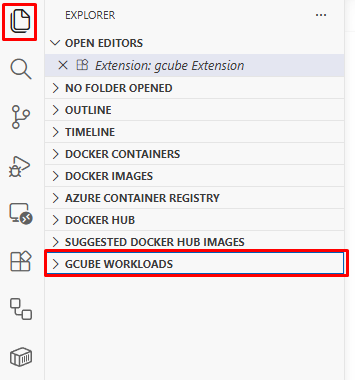
5단계 — gcube Extension 설정
Extension 설치 후 gcube 플랫폼과 연결되도록 초기 설정을 진행합니다.
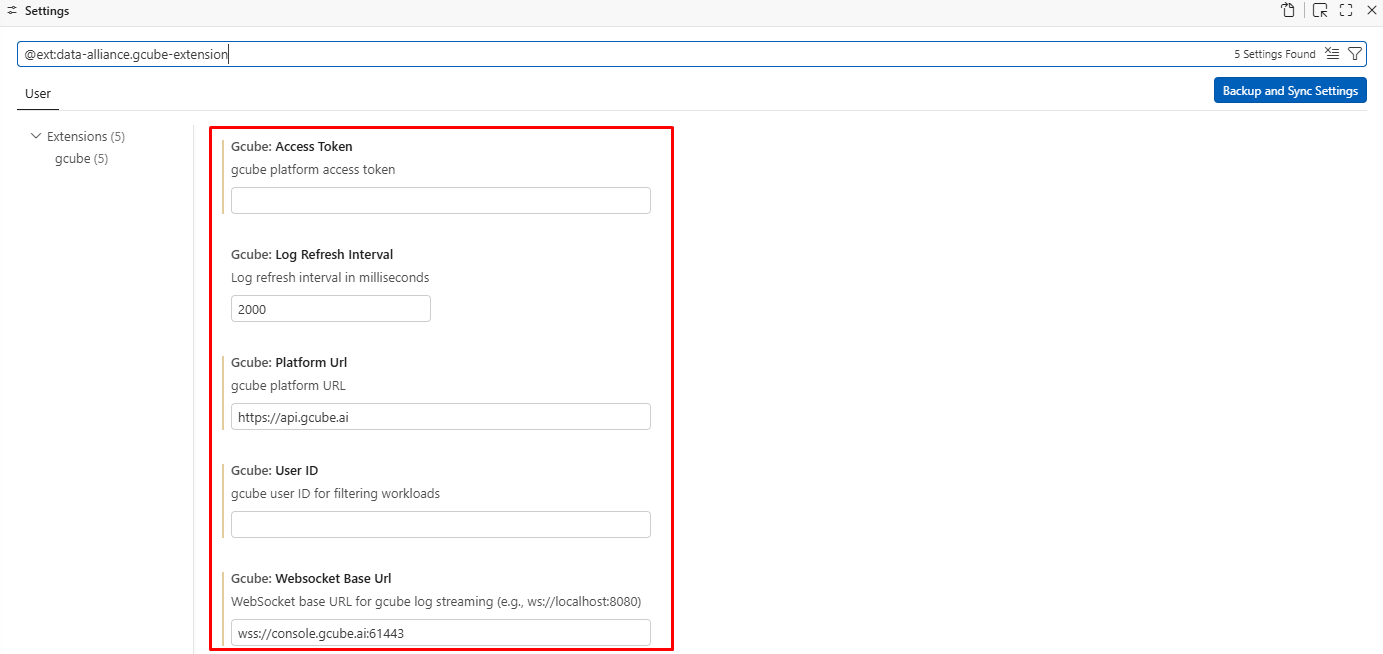
설정 경로: Extensions → gcube Extension → Manage 버튼 클릭 → Settings 선택
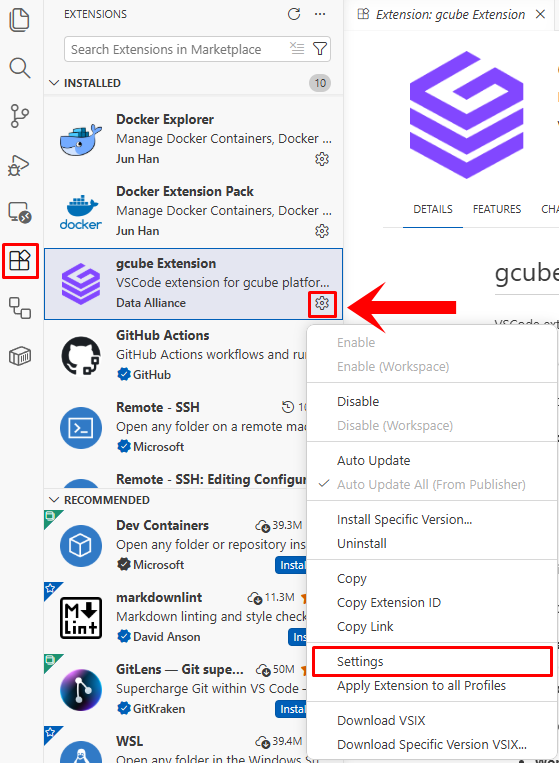
아래 항목을 정확히 입력합니다.
| 항목 | 입력값 |
|---|---|
| gcube User ID | gcube 개인 ID |
| gcube Access Token | 관리자 발급 토큰 |
| gcube Platform URL | https://api.gcube.ai |
| gcube Websocket Base URL | wss://console.gcube.ai:61443 |
| Log Refresh Interval | 2000 |
Warning
항목을 정확히 입력해야 정상 연결이 이루어집니다. Access Token은 홈페이지 GCUBE 엑세스 토큰에서 발급받으세요.
6단계 — 설정 완료 확인
설정이 정상적으로 완료되면 GCUBE WORKLOADS 영역에 기존 워크로드 목록이 표시됩니다.
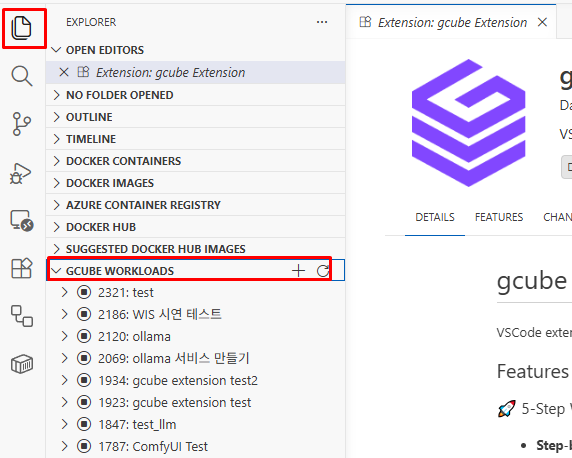
목록이 보이지 않는다면 아래 표를 참고해 설정을 다시 확인하세요.
| 문제 | 원인 |
|---|---|
| 워크로드 목록이 보이지 않음 | Access Token 오류 |
| 연결 실패 메시지 | Platform URL 오타 |
| Remote 항목 미표시 | Remote - Tunnels 미설치 |