워크로드 SSH 터미널 접속
배포된 워크로드의 컨테이너에 SSH로 직접 접속합니다.
Tip
SSH 터미널 접속을 통해 컨테이너 내부에서 직접 명령어를 실행할 수 있습니다.
모델 다운로드, 패키지 설치, 로그 확인 등 다양한 작업이 가능합니다.
시작 전 확인사항
- 워크로드가 배포 상태여야 합니다.
- 아래 두 가지 접속 방법 중 하나를 선택합니다.
| 방법 | 설명 |
|---|---|
| 터미널 내장 SSH | 별도 설치 없이 사용 가능. Windows 10 build 1809 이상, macOS, Linux 지원 |
| 외부 SSH 클라이언트 | GUI 기반 프로그램으로 터미널이 익숙하지 않은 경우 사용 |
접속 정보 확인
-
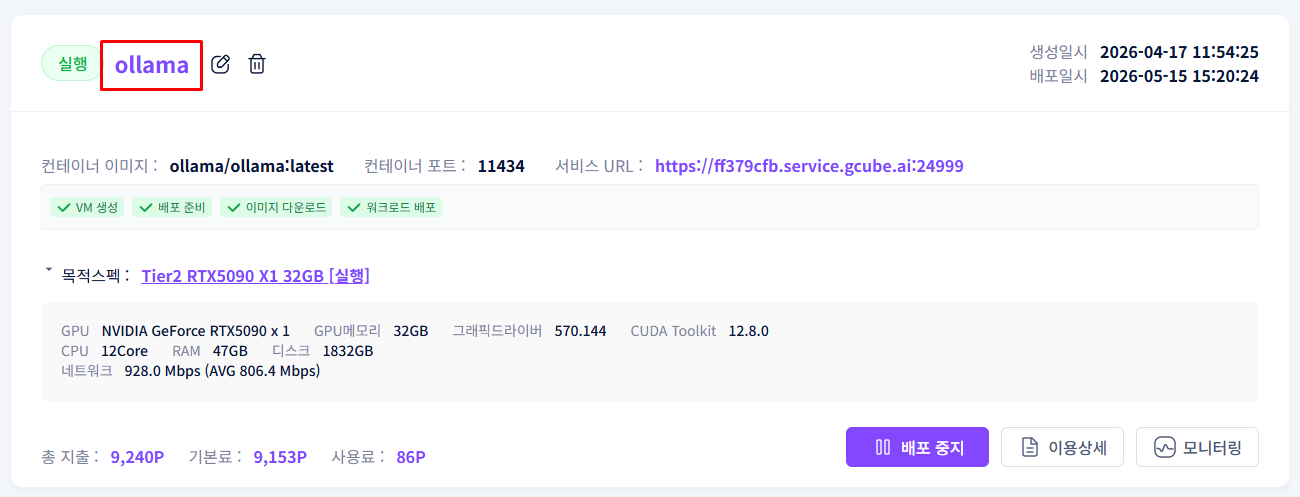
워크로드 목록에서 접속할 워크로드를 클릭해 세부 정보로 이동합니다.
-
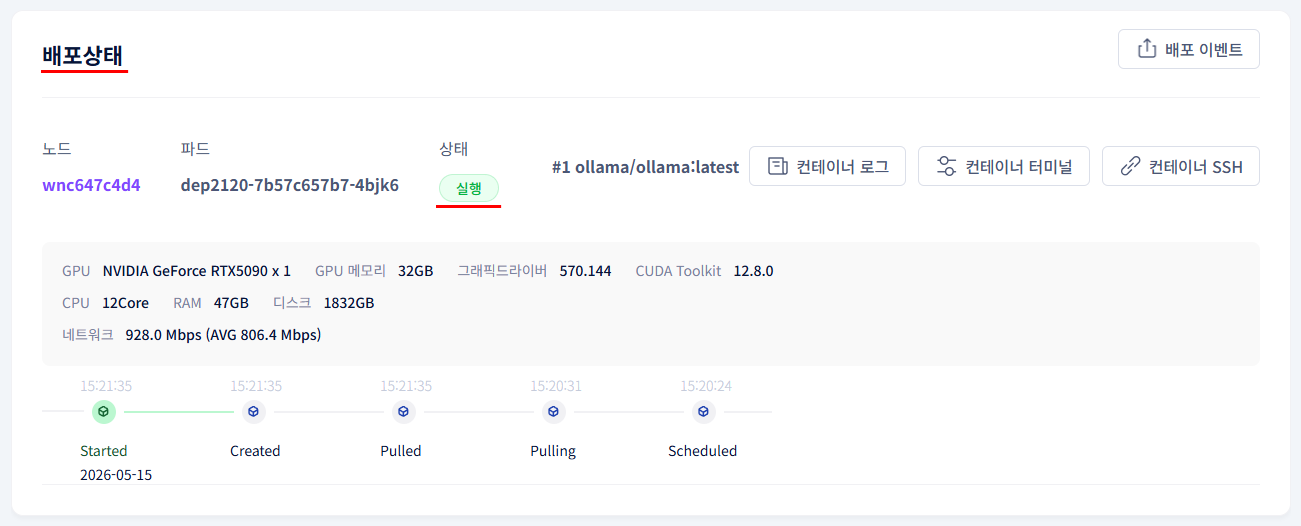
배포 상태 탭에서 파드 상태가 실행인지 확인합니다.
-
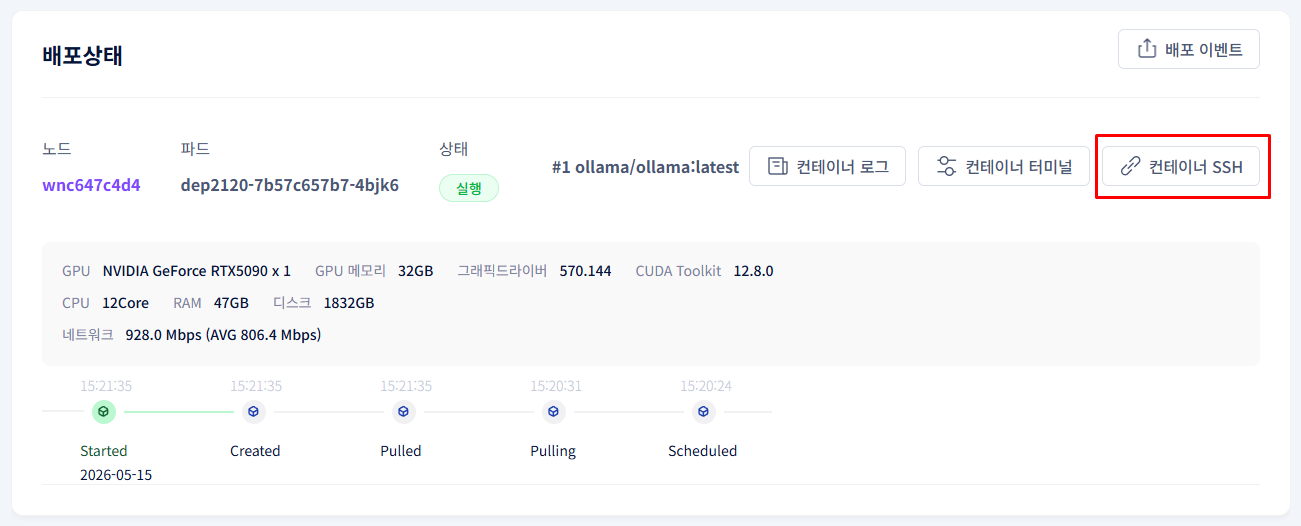
컨테이너 SSH 버튼을 클릭합니다.
-
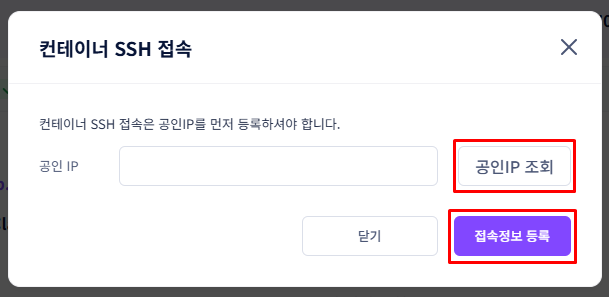
공인 IP 조희를 진행한 후, 접속 정보를 등록합니다.
-
SSH 접속 정보 팝업에서 아래 정보를 확인합니다.
항목 설명 SSH 접속 주소 SSH 접속에 사용할 도메인 주소 SSH 접속 포트 SSH 접속 포트 번호 공인 IP 주소 서버 공인 IP 주소 사용자 아이디 SSH 로그인 계정명 사용자 비밀번호 SSH 로그인 비밀번호 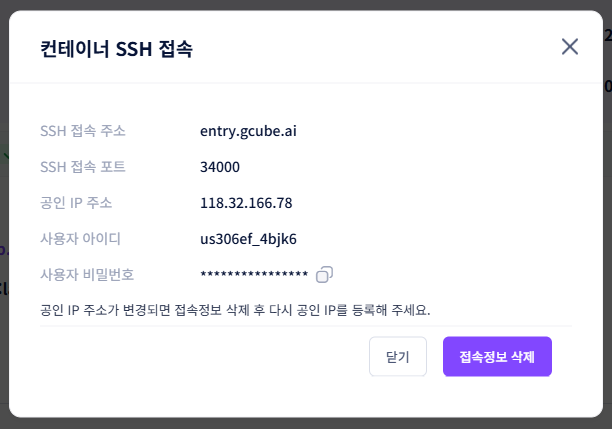
Warning
공인 IP 주소가 변경되면 접속정보 삭제 후 다시 공인 IP를 등록해야 합니다.
SSH 접속 방법
방법 1 — 터미널 내장 SSH (Windows / macOS / Linux)
-
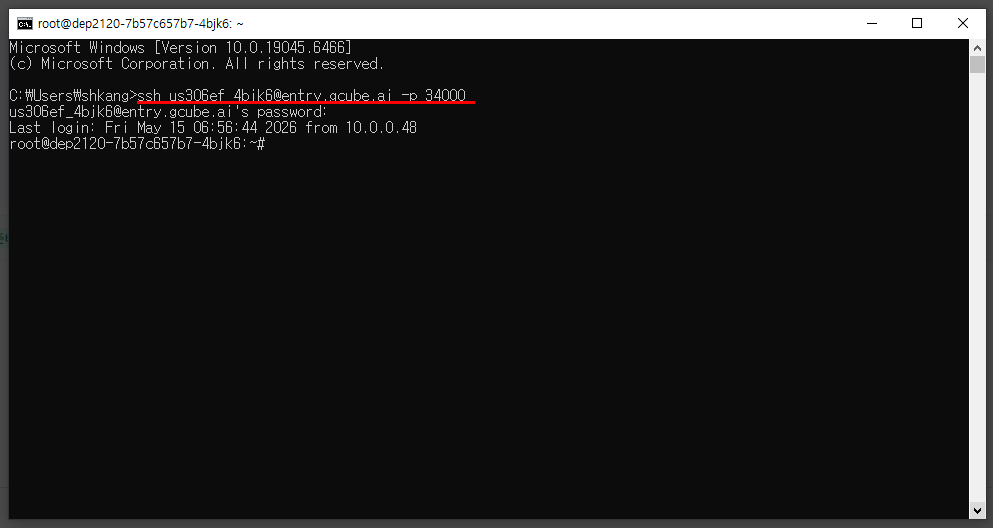
터미널(명령 프롬프트, PowerShell, Terminal)을 실행하고 아래 명령어를 입력합니다.
예시:
-
비밀번호를 입력하면 접속이 완료됩니다. (입력 시 화면에 표시되지 않습니다.)
방법 2 — 외부 SSH 클라이언트
터미널이 익숙하지 않은 경우 GUI 기반의 외부 SSH 클라이언트를 사용할 수 있습니다.
자주 사용되는 프로그램은 아래와 같습니다.
| 프로그램 | 플랫폼 | 비용 | 다운로드 |
|---|---|---|---|
| PuTTY | Windows | 무료 | putty.org |
| MobaXterm | Windows | 무료 (Home Edition) | mobaxterm.mobatek.net |
| Bitvise SSH Client | Windows | 무료 | bitvise.com |
| Termius | Windows / macOS / Linux | 무료 (Starter 플랜, 일부 기능 유료) | termius.com |
PuTTY 접속 예시
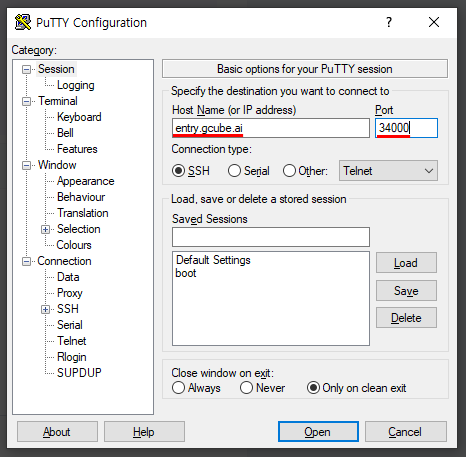
- PuTTY를 실행합니다.
- Host Name에 SSH 접속 주소(예:
entry.gcube.ai)를 입력하고 Port에 SSH 접속 포트(예:34000)를 입력합니다. - Connection type을 SSH로 선택 후 Open을 클릭합니다.
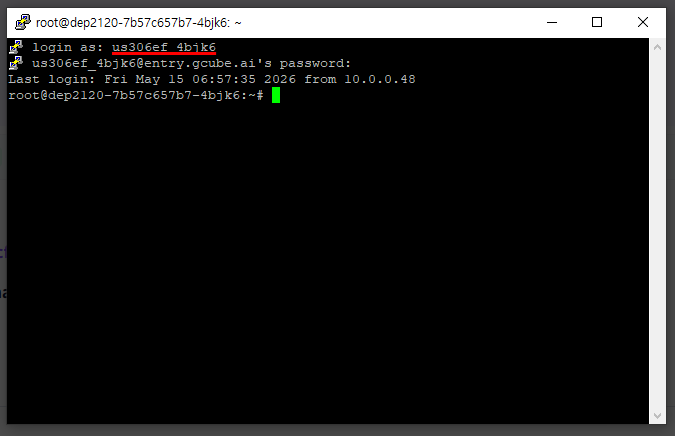
login as:에 사용자 아이디, 이어서 비밀번호를 입력합니다. (비밀번호 입력 시 화면에 표시되지 않습니다.)
접속 후 활용 예시
| 작업 | 명령어 예시 |
|---|---|
| AI 모델 다운로드 | ollama pull deepseek-r1:8b |
| 패키지 설치 | pip install [패키지명] |
| 컨테이너 로그 확인 | tail -f /var/log/[서비스명].log |
| GPU 상태 확인 | nvidia-smi |
| 프로세스 확인 | ps aux |
Warning
SSH 접속 정보(비밀번호)는 외부에 공유하지 마세요. 워크로드 재배포 시 접속 정보가 변경될 수 있습니다.