gcube에서 OpenClaw 설치 및 실행하기
gcube 워크로드 환경에서 Ollama 기반 gemma4:e4b 모델을 실행하고,
OpenClaw Gateway 및 Control UI를 구성하는 방법을 안내합니다.
시작 전 확인사항
이 가이드는 아래 순서로 진행됩니다.
- 워크로드 생성 및 배포
- SSH 접속
- Ollama gemma4:e4b 모델 다운로드
- Node.js 및 npm 설치
- OpenClaw 설치 및 온보딩
- 플러그인 의존성 설치
- OpenClaw Gateway 실행
- Telegram Pairing 승인
- OpenClaw 프로세스 종료 및 확인
- 웹 대시보드 접속
- 설정 파일 확인 및 수정
- 웹 대시보드 설정 및 활용
- 문제 해결
- 보안 주의사항
1단계 — 워크로드 생성 및 배포
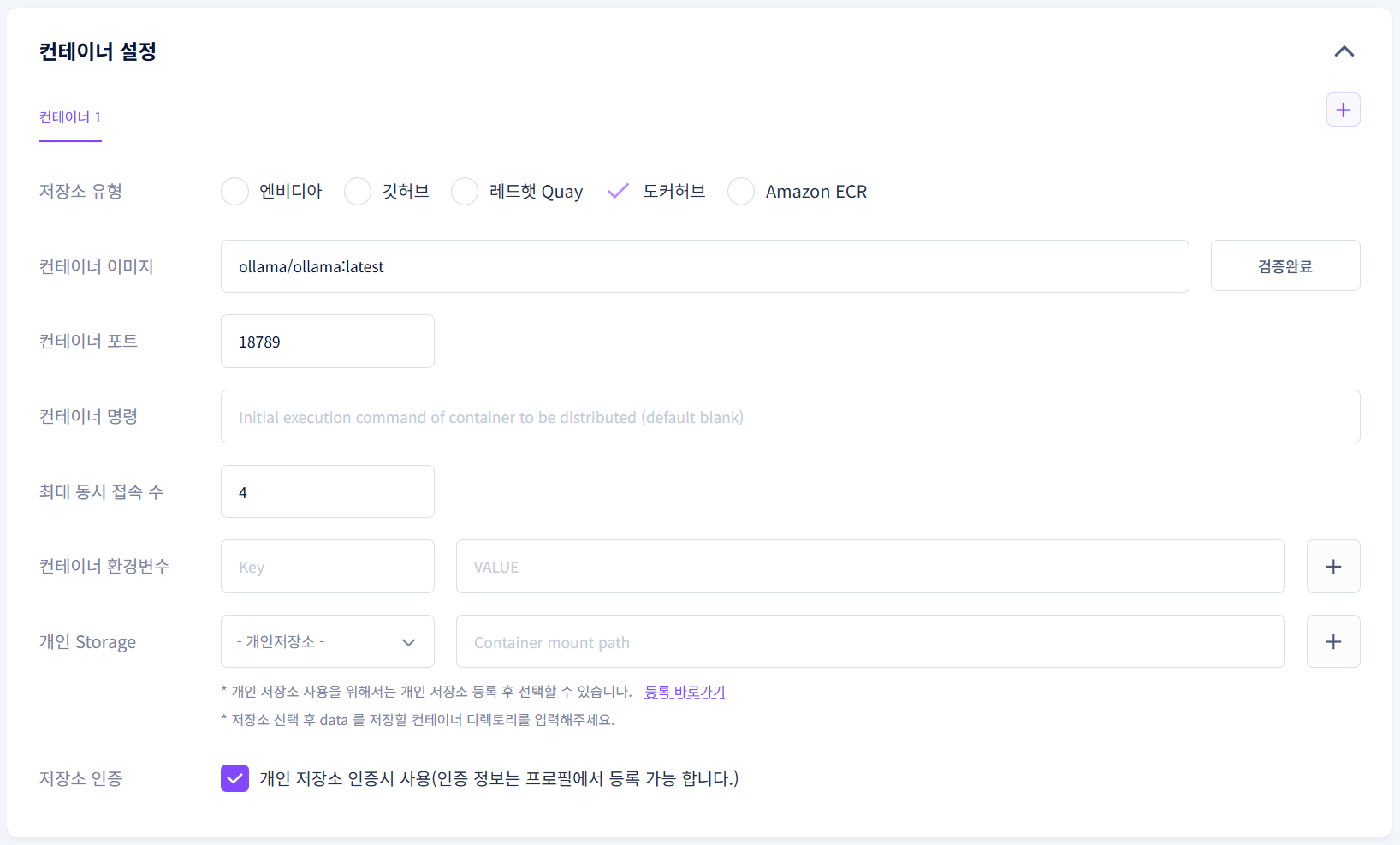
아래 설정값으로 워크로드를 등록합니다.
| 항목 | 설정값 |
|---|---|
| 저장소 유형 | 도커허브 |
| 컨테이너 이미지 | ollama/ollama:latest |
| 컨테이너 포트 | 18789 |
| GPU 선택 | RTX Series |
| 기타 옵션 | 공유 메모리 4GB |
Note
18789 포트는 OpenClaw Gateway와 Control UI 접속에 사용됩니다.
2단계 — SSH 접속
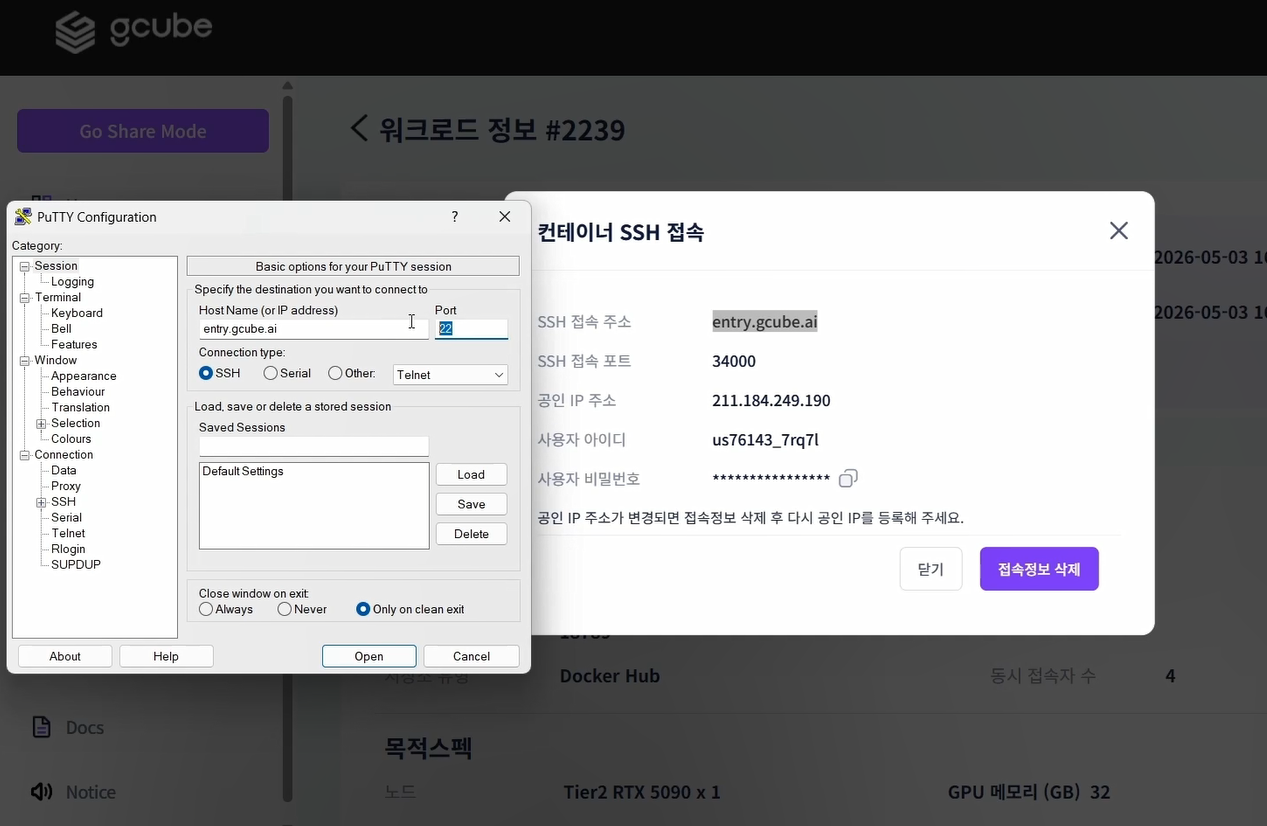
워크로드가 실행되면 SSH 접속 정보를 확인합니다.
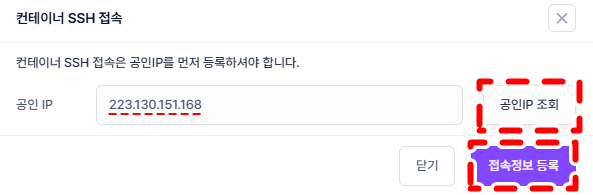
공인 IP를 조회해 등록한 뒤, SSH 접속 주소와 포트를 사용해 컨테이너에 접속합니다.
PuTTY 터미널이 정상적으로 실행되면 아이디와 패스워드로 로그인합니다.
Tip
PuTTY에서 붙여넣기는 마우스 오른쪽 클릭으로 할 수 있습니다.
3단계 — Ollama 모델 다운로드
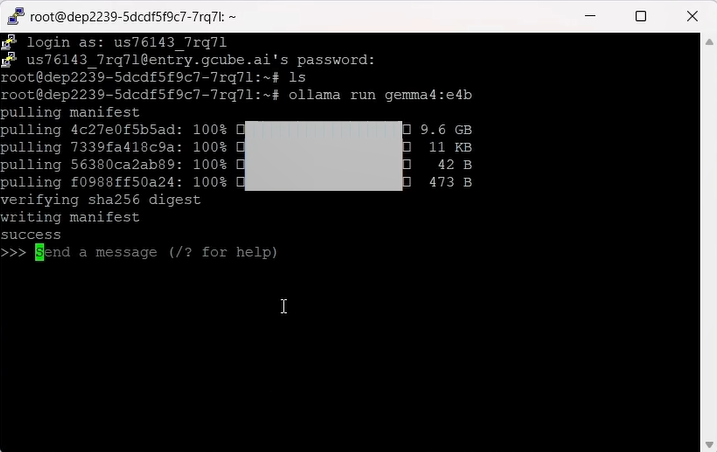
아래 명령어를 입력해 gemma4:e4b 모델을 다운로드하고 실행합니다.
Tip
Ollama 채팅 화면에서는 /bye 명령어로 나갈 수 있습니다.
4단계 — Node.js 및 npm 설치
OpenClaw 설치를 위해 Node.js, npm, git을 설치합니다.
apt-get update && apt-get install -y curl git
curl -fsSL https://deb.nodesource.com/setup_lts.x | bash -
apt-get install -y nodejs
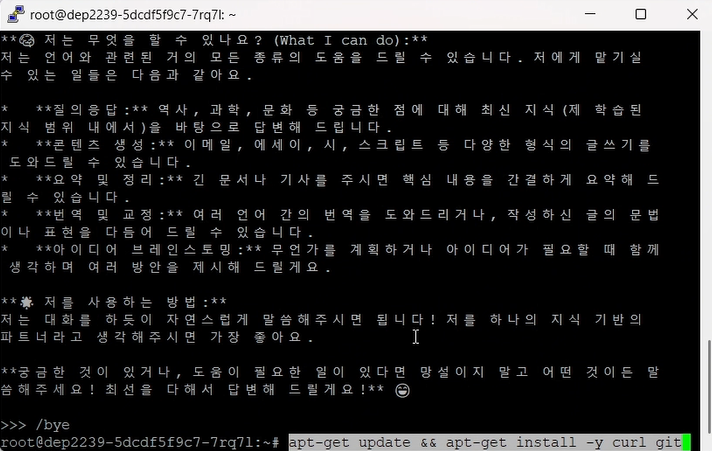
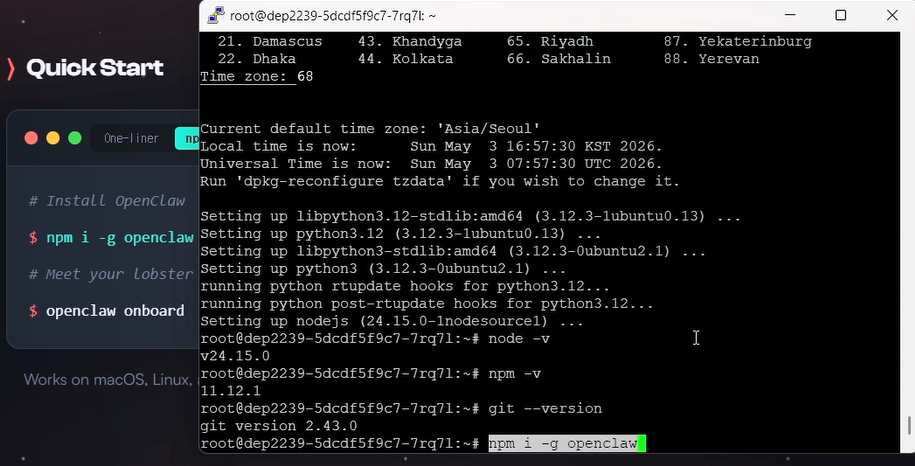
설치 완료 후 아래 명령어로 정상 설치 여부를 확인합니다.
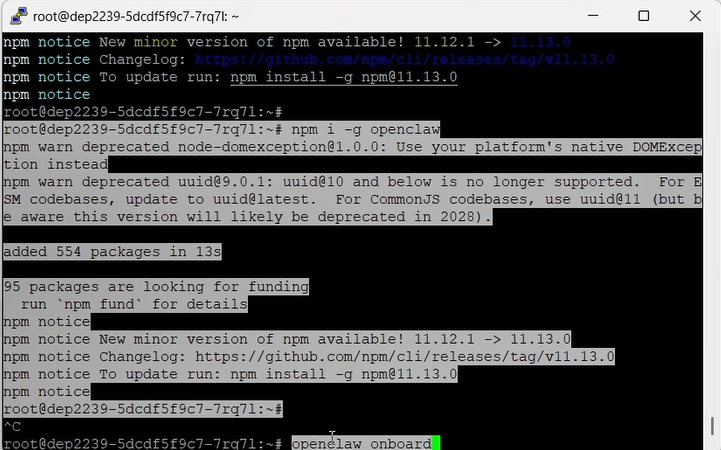
5단계 — OpenClaw 설치 및 온보딩
6단계 — 플러그인 의존성 설치
openclaw onboard 실행 중 플러그인이 설치되지 않았다는 오류가 나오면
아래 명령어로 필요한 의존성을 설치한 뒤 온보드를 다시 실행합니다.
npm i -g @larksuiteoapi/node-sdk nostr-tools
npm i -g @slack/web-api
npm i -g @whiskeysockets/baileys
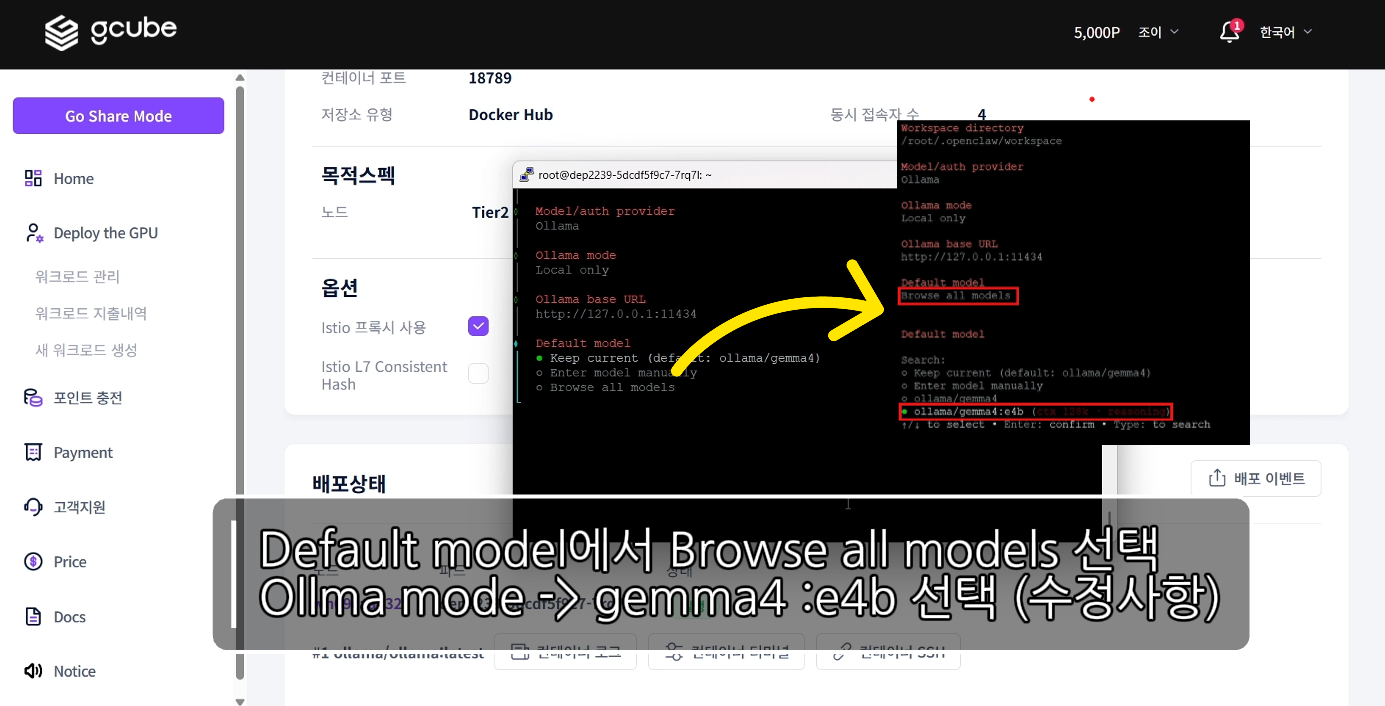
Warning
온보드 설정 중 default model에서는 정확한 gemma4:e4b 모델을 선택해야 합니다.
7단계 — OpenClaw Gateway 실행
온보드가 완료되면 Gateway를 실행합니다.
8단계 — Telegram Pairing 승인
OpenClaw Gateway가 실행되면 Telegram 연결 요청이 표시됩니다.
Telegram에서 확인한 Pairing Code를 사용해 승인 명령어를 실행합니다.
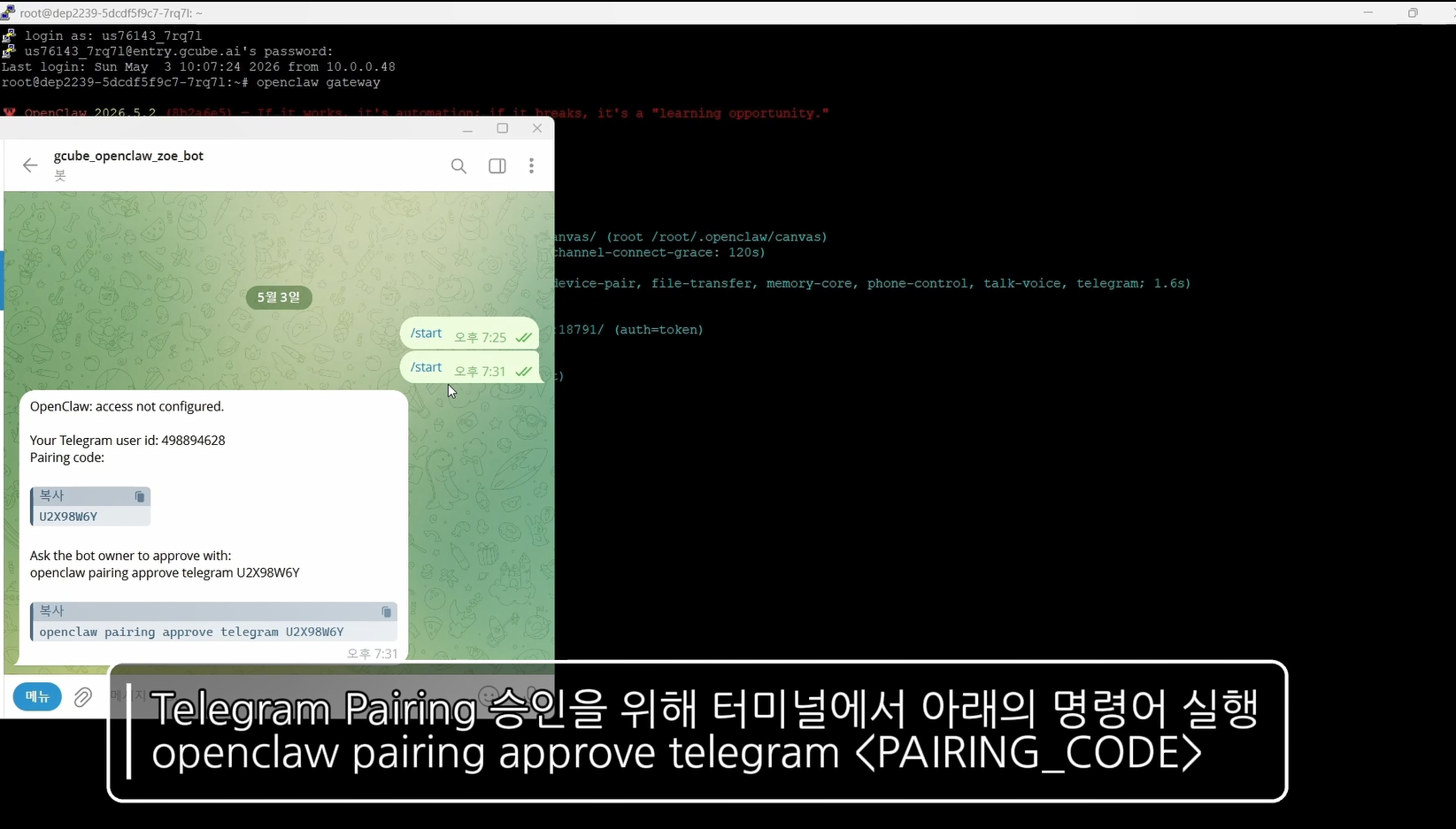
Warning
Pairing Code는 외부에 노출하지 않도록 주의하세요.
9단계 — OpenClaw 프로세스 종료 및 확인
Gateway를 재실행해야 하는 경우 기존 프로세스를 종료한 뒤 다시 실행합니다.
10단계 — 웹 대시보드 접속
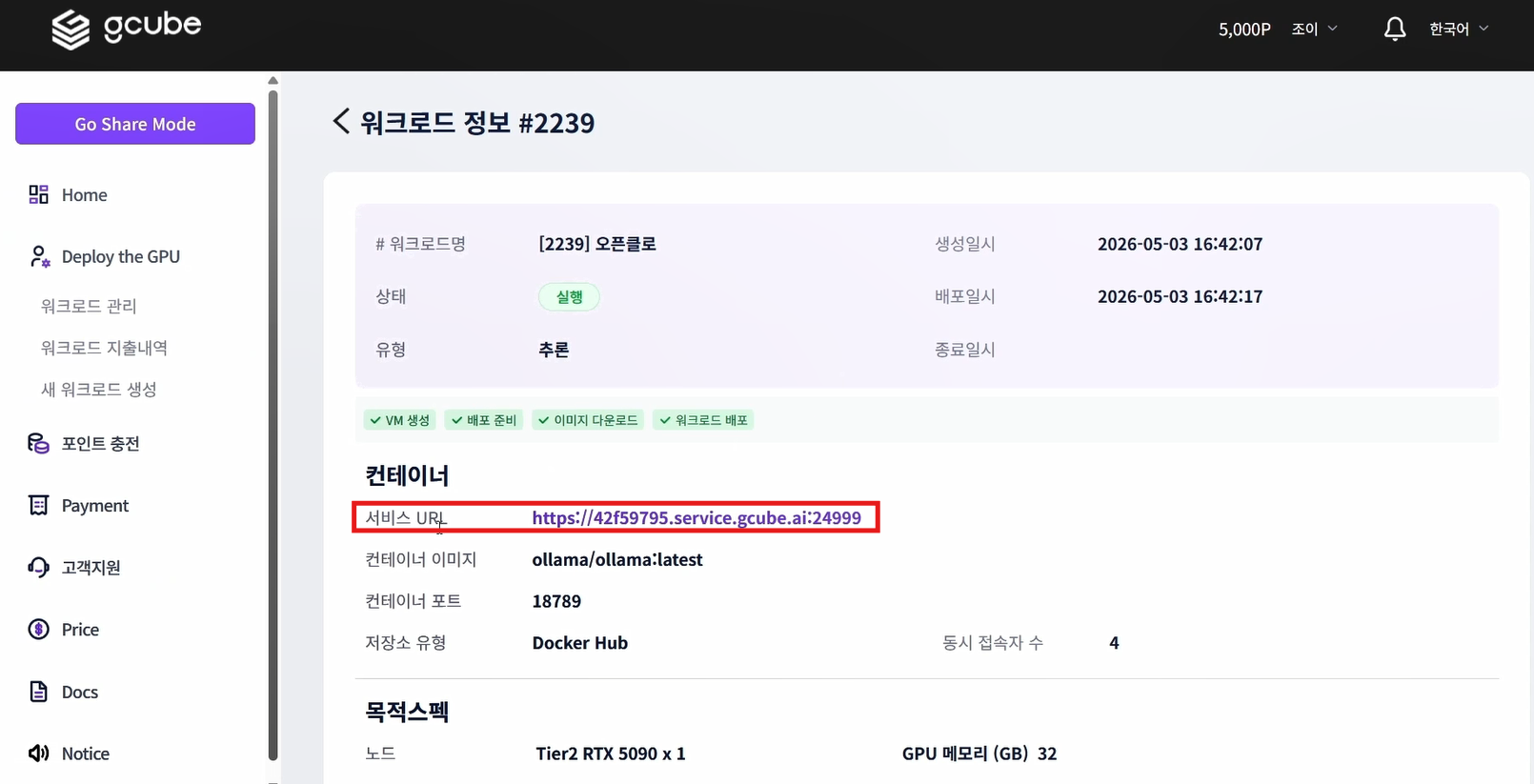
gcube 워크로드의 서비스 URL 또는 포트 접근 URL로 OpenClaw Control UI에 접속합니다.
11단계 — 설정 파일 확인 및 수정
아래 명령어로 /root/.openclaw/openclaw.json 설정 파일을 작성합니다.
Warning
<YOUR_GATEWAY_TOKEN>, <YOUR_TELEGRAM_BOT_TOKEN>, <서비스_URL> 부분은 실제 사용하는 값으로 반드시 변경하세요.
{
  "agents": {
    "defaults": {
      "workspace": "/root/.openclaw/workspace",
      "model": {
        "primary": "ollama/gemma4:e4b"
      },
      "models": {
        "ollama/gemma4:e4b": {}
      }
    }
  },
  "gateway": {
    "mode": "local",
    "auth": {
      "mode": "token",
      "token": "<YOUR_GATEWAY_TOKEN>"
    },
    "port": 18789,
    "bind": "lan",
    "controlUi": {
      "allowInsecureAuth": true,
      "allowedOrigins": [
        "http://<서비스_URL>:18789"
      ],
      "enabled": true,
      "dangerouslyDisableDeviceAuth": true
    },
    "tailscale": {
      "mode": "off",
      "resetOnExit": false
    },
    "nodes": {
      "denyCommands": [
        "camera.snap",
        "camera.clip",
        "screen.record",
        "contacts.add",
        "calendar.add",
        "reminders.add",
        "sms.send",
        "sms.search"
      ]
    },
    "tls": {
      "enabled": false,
      "autoGenerate": false
    }
  },
  "session": {
    "dmScope": "per-channel-peer"
  },
  "tools": {
    "profile": "coding",
    "web": {
      "search": {
        "provider": "ollama",
        "enabled": true
      }
    }
  },
  "plugins": {
    "entries": {
      "ollama": {
        "enabled": true
      },
      "telegram": {
        "enabled": true
      }
    }
  },
  "models": {
    "mode": "merge",
    "providers": {
      "ollama": {
        "baseUrl": "http://127.0.0.1:11434",
        "api": "ollama",
        "apiKey": "OLLAMA_API_KEY",
        "models": [
          {
            "id": "gemma4",
            "name": "gemma4",
            "reasoning": false,
            "input": ["text"],
            "cost": { "input": 0, "output": 0, "cacheRead": 0, "cacheWrite": 0 },
            "contextWindow": 128000,
            "maxTokens": 8192,
            "compat": { "supportsUsageInStreaming": true }
          },
          {
            "id": "gemma4:e4b",
            "name": "gemma4:e4b",
            "reasoning": true,
            "input": ["text", "image"],
            "cost": { "input": 0, "output": 0, "cacheRead": 0, "cacheWrite": 0 },
            "contextWindow": 131072,
            "maxTokens": 8192,
            "compat": {
              "supportsTools": true,
              "supportsUsageInStreaming": true
            }
          }
        ]
      }
    }
  },
  "auth": {
    "profiles": {
      "ollama:default": {
        "provider": "ollama",
        "mode": "api_key"
      }
    }
  },
  "channels": {
    "telegram": {
      "enabled": true,
      "groups": {
        "*": { "requireMention": true }
      },
      "botToken": "<YOUR_TELEGRAM_BOT_TOKEN>"
    }
  },
  "wizard": {
    "lastRunAt": "2026-05-03T15:32:24.907Z",
    "lastRunVersion": "2026.5.2",
    "lastRunCommand": "onboard",
    "lastRunMode": "local"
  },
  "meta": {
    "lastTouchedVersion": "2026.5.2",
    "lastTouchedAt": "2026-05-03T15:32:25.021Z"
  }
}
12단계 — 웹 대시보드 설정 및 활용
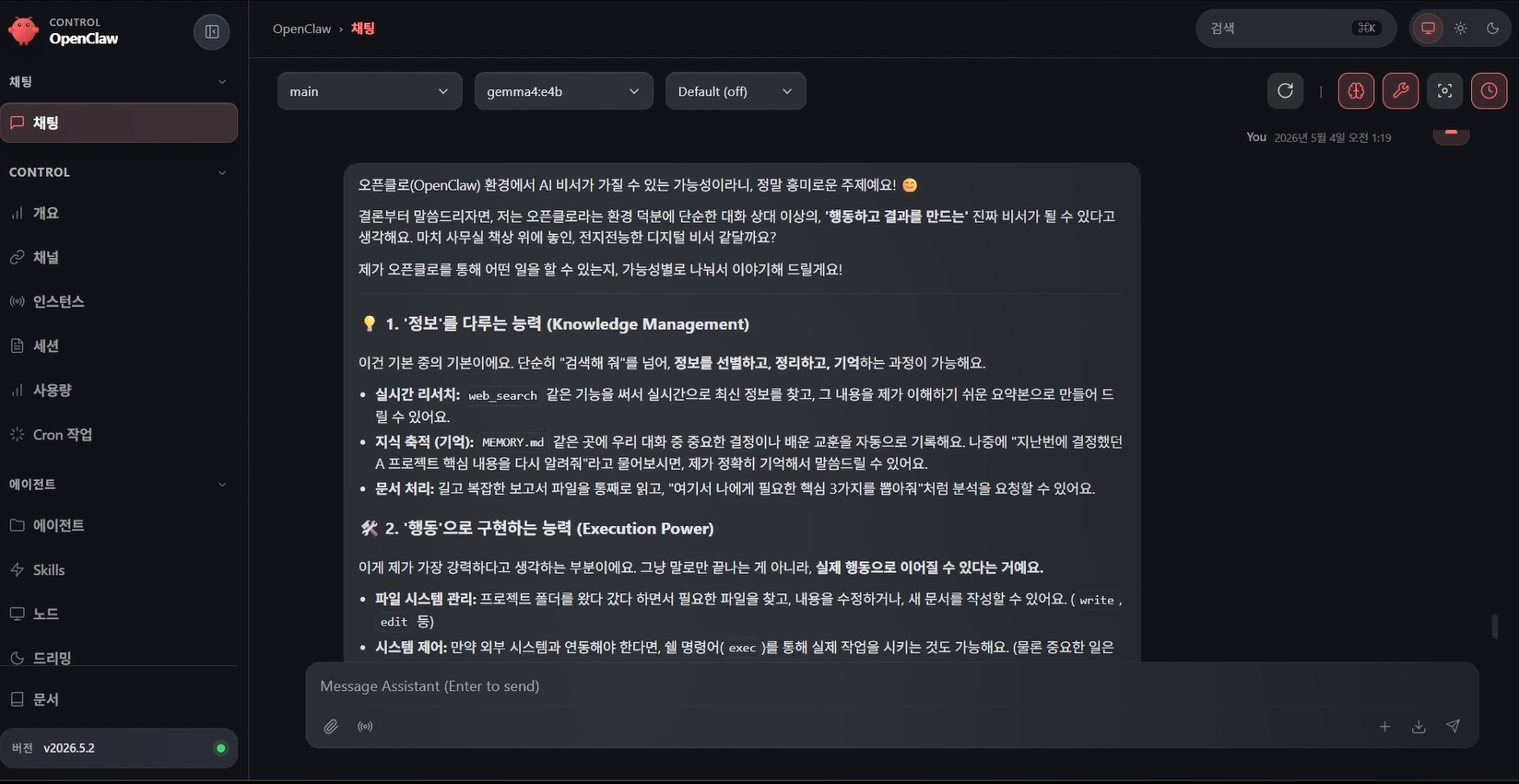
gcube 워크로드의 서비스 URL 또는 포트 접근 URL로 접속 후 웹 대시보드를 확인합니다.
OpenClaw 웹 대시보드에서는 설정 확인 및 수정, 연결된 기능을 통해 OpenClaw를 직접 사용할 수 있습니다.
13단계 — 문제 해결
| 문제 | 원인 | 해결 방법 |
|---|---|---|
| 웹 대시보드 접속 불가 | Gateway bind 설정이 외부 접속에 맞지 않음 |
bind 값을 lan, port 값을 18789로 설정 |
| Control UI 접속 차단 | controlUi.allowedOrigins 설정이 서비스 URL과 다름 |
allowedOrigins에 http://<서비스_URL>:18789 추가 |
| OpenClaw 명령어 실행 불가 | npm 전역 설치 경로 문제 | npm i -g openclaw 재실행 후 PATH 확인 |
| 플러그인 오류 발생 | 필요한 npm 패키지 누락 | 관련 패키지 전역 설치 |
| 모델 실행 실패 | Ollama 모델 미다운로드 | ollama run gemma4:e4b 실행 |
| Pairing 실패 | 요청 ID 또는 코드 불일치 | 최신 pairing 요청을 다시 확인 |
Note
OpenClaw는 자주 업데이트되는 서비스이므로 명령어, 설정 항목, 화면 구성이 변경될 수 있습니다.
문서와 다른 문제가 발생하면 OpenClaw 공식 문서를 먼저 확인하세요.
14단계 — 보안 주의사항
Warning
- Gateway Token은 외부에 공개하지 않습니다.
- Telegram Bot Token은 문서에 직접 입력하지 않습니다.
- Pairing Code와 Request ID는 사용 후 문서에서 제거합니다.
allowedOrigins에는 실제 사용하는http://<서비스_URL>:18789만 입력합니다.allowInsecureAuth: true,dangerouslyDisableDeviceAuth: true,tls.enabled: false설정은 테스트 환경에서만 사용하는 것을 권장합니다.